Usein kysytyt kysymykset ja vastaukset
Jos sinulla on ongelma, jossa aktivointi-valintaikkuna tulee näkyviin aina, kun käynnistät Microsoft Officen, kokeile seuraavia vianmääritystoimia mahdollisesti estetyn tai virheellisen tuoteavaimen muuttamiseksi, poistamiseksi tai aktivoimiseksi.
Jos Microsoft Officen aktivointi ei enää toimi normaalin aktivointimaskin kautta, tarkista, onko taustalla jo syötetty toinen koodi.
Vaihe 1: Käynnistä konsoli (CMD) järjestelmänvalvojana.
Voit tehdä tämän avaamalla CMD-ohjelman järjestelmänvalvojana. Napsauta Windows-valikon Käynnistä-painiketta; vanhemmissa Windows-versioissa tämä on nimeltään “Käynnistä”. Kirjoita CMD ja valitse hiiren kakkospainikkeella “Suorita järjestelmänvalvojana”.
Vaihe 2: Siirry ohjelmakansioon
cd “C:\Program Files\Microsoft\Office\16”
Huomautus: Kansion nimi “Office16” voi vaihdella ohjelmaversion mukaan. Jos olet asentanut Officen 32-bittisen version, käytä seuraavaa polkua:
cd “C:\Program Files\(x86)\Microsoft\Office\16”
Huomautus: Jos et löydä cscript.exe-tiedostoa kansiosta “Program Files” tai “Program Files\(x86)”, yritä avata se kansiosta “C:\Windows\system32”. OSPP.VBS-tiedoston polkua on kuitenkin muutettava.
Esimerkki:
cscript C:Program FilesMicrosoft OfficeOffice16OSPP.VBS /dstatus
Vaihe 3: Näytä asennetut avaimet
Voit näyttää asennettujen avainten nykyisen tilan seuraavalla komennolla:
cscript OSPP.VBS /dstatus
Komennon tulosteesta saat esimerkiksi seuraavat tiedot:
- Kuinka monta avainta on asennettu
- Minkä Office-version avain on
- Lisenssin tila
- Asennetun avaimen viisi viimeistä merkkiä (käytetään valinnassa).
Jos tässä ikkunassa on kaksi aktiivista näppäintä, poista inaktiivinen näppäin.
Vaihe 4: Poista näppäimet
Poista inaktiivinen avain seuraavalla komennolla:
Korvaa “XXXXX” käyttämäsi avaimen viidellä viimeisellä merkillä (tulostuu komennossa “dstatus” kohdassa “Asennetun tuoteavaimen viisi viimeistä merkkiä”).
cscript OSPP.VBS /unpkey:XXXXXX
Vaihe 5: Anna uusi avain
Syötä uusi avain seuraavalla komennolla:
Korvaa “XXX...” uudella avaimella.
cscript OSPP.VBS /inpkey:XXXXXX-XXXXXXXX-XXXXXXXX-XXXXXXXXXXXX
Vaihe 6: Aktivoi uusi tuoteavain
Suorita aktivointikomento:
cscript OSPP.VBS /act
Tämä menettely toimii kaikissa nykyisissä Office-versioissa versioon 2021 asti (Office 2003, 2007, 2010, 2013, 2016, 2019, 2021).
Kokeile ensin toista selainta. Jos se ei toimi, poista virustorjunta tai palomuuri tilapäisesti käytöstä latauksen ajaksi. Kaikki asennusohjelmat/kuvat tulevat suoraan Microsoftilta, eivätkä ne sisällä viruksia, haittaohjelmia jne. - takaamme sen!
Harkitse seuraavia vaiheita ennen päivitystä Windows 11:een:
- Tarkista yhteensopivuus: Käytä Microsoft:n PC Health Check -työkalua nähdäksesi, täyttääkö tietokoneesi järjestelmävaatimukset.
- Varmuuskopioi tietosi: Suojaa tärkeät tiedostot ulkoisella asemalla tai pilvipalvelussa.
- Asenna päivitykset: Päivitä nykyinen käyttöjärjestelmä ja kaikki ajurit uusimpaan versioon.
- Tarkista ohjelmistojen yhteensopivuus: Windows 11:n kanssa yhteensopivia sovelluksia: Tarkista, ovatko sovelluksesi yhteensopivia Windows 11:n kanssa.
- Vapauta tilaa: Varmista, että sinulla on riittävästi tallennustilaa päivitystä varten.
- Luo järjestelmän palautuspiste: Aseta palautuspiste ongelmien varalta.
Nämä vaiheet auttavat varmistamaan sujuvan päivityksen.
Kyllä, Microsoft Visio ja Project ovat yhteensopivia Office-ohjelmistopakettien kanssa, mutta ne eivät sisälly niihin, vaan ne on ostettava erikseen. Ne täydentävät Office-sovelluksia, kuten Wordia, Exceliä ja PowerPointia, ja ne voidaan asentaa samaan tietokoneeseen niiden rinnalle. Kiinnitä huomiota yhteensopivuuteen version (vuosi) ja 32- tai 64-bittisen version osalta.
Esimerkki 1: Visio 2013 Prof Plus ja Office 2016 Prof Plus -> eivät ole yhteensopivia, joten molempia ohjelmia ei voi käyttää samanaikaisesti samassa järjestelmässä.
Esimerkki 2: Visio 2013 Prof Plus ja Office 2013 Prof Plus -> ovat yhteensopivia, molemmat ohjelmat voidaan asentaa ja käyttää samassa järjestelmässä ilman ongelmia.
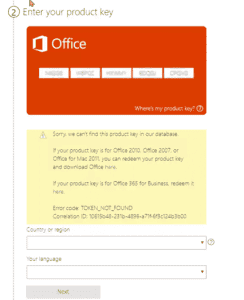
Sinun on asennettava oikea ohjelmisto ja käytettävä Office-tuotteesi aktivointiavustajaa. setup.office.com on tarkoitettu Home- ja Student-versioiden aktivointiin, eikä se ole yhteensopiva ostamasi tuoteavaimen kanssa.
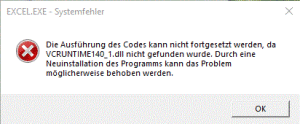
Voit ratkaista tämän ongelman lataamalla Microsoft Visual C++ Redistributable for Visual Studio 2015, 2017 ja 2019. Seuraavat päivitykset ovat viimeisimmät tuetut Visual C++ Redistributable for Visual Studio 2015, 2017 ja 2019 -päivitykset. Se sisältää Universal C Runtimen perusversion, katso lisätietoja MSDN:stä.
- x86: vc_redist.x86.exe
- x64: vc_redist.x64.exe
- ARM64: vc_redist.arm64.exe
- Lataa järjestelmääsi sopiva versio.
- Käynnistä ja asenna ladattu versio.
- Käynnistä järjestelmä uudelleen.
Asenna oikea Office-versio. Löydät ostamaasi tuoteavainta vastaavan ohjelmiston lataussivultamme. Huomaa, että vanhemmat tai uudemmat versiot on poistettava ennen asennusta aktivointivirheiden välttämiseksi.
Käynnistettävän USB-muistitikun luomiseen tarvitset USB-muistitikun, jossa on vähintään 8 Gt tallennuskapasiteettia, ISO- tai DVD-kuvan ja erityisen työkalun (Rufus). Huomautus: Kaikki muistitikulla olevat tiedot poistetaan prosessin aikana. Näin menetellään:
- Lataa ISO- tai DVD-kuva tietokoneellesi.
- Lataa työkalu (Rufus) tietokoneeseen.
- Liitä USB-tikku.
- Käynnistä työkalu (Rufus) kaksoisnapsauttamalla tiedostoa “rufus.exe” - työkalu tunnistaa USB-tikkusi.
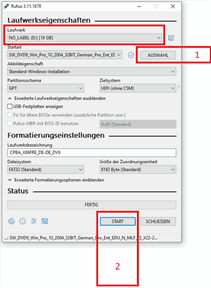
- Napsauta “Valitse” ja valitse ISO-tiedosto (#1 kuvassa 1).
- Käynnistä prosessi napsauttamalla “START” (#2 kuvakaappauksessa 1).
- Vahvista varoitus USB-tikun ylikirjoittamisesta.
- Odota, kunnes prosessi on päättynyt - siitä ilmoittaa viesti “DONE”.
- Sulje työkalu napsauttamalla “CLOSE”.
Ratkaise tämä ongelma noudattamalla seuraavia yksinkertaisia ohjeita:
Jos saat virhekoodin 0xC004f050:
Seuraa ohjeita täältä:
- Syötä julkinen avain: VK7JG-NPHTM-C97JM-9MPGT-3V66T.
- Sammuta internet ja käynnistä päivitys. Käynnistä tietokone uudelleen.
- Asennuksen jälkeen vaihda sähköpostitse lähetetty avain ja käynnistä tietokone uudelleen.
Virhekoodi: 0x803fa067
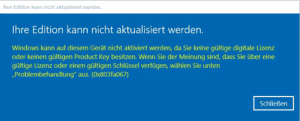
Tämä virhe ilmenee usein, kun yrität päivittää Windows 10 Home -versiosta Professional-versioon tai kun Home-versiosi on jo aktivoitu/liitetty digitaaliseen lisenssiin.
Vaihtoehto 1: Päivitys konsolin kautta
Käynnistä komentorivi järjestelmänvalvojan oikeuksin ja kirjoita seuraava komento:
DISM /Online /Get-TargetEditions /Get-TargetEditions
komennolla
DISM /Online /Get-CurrentEdition (Hae nykyinen painos)
Jos haluat esimerkiksi päivittää Home-versiosta Pro-versioon, käytä seuraavaa komentoa:
changepk.exe /productkey VK7JG-NPHTM-C97JM-9MPGT-3V66T
Odota, että päivitys on valmis. Kun päivitys on onnistunut, aktivoi Professional-versio ostamallasi tuoteavaimella.
Vaihtoehto 2: Päivitä yleisavaimella
Jos OEM-avaimen kanssa on ongelmia, Microsoft on tarjonnut geneerisen tuoteavaimen, jota voidaan käyttää päivittämiseen:
VK7JG-NPHTM-C97JM-9MPGT-3V66T
Jos Windows näyttää virheen, kuten virhekoodin 0x803fa067, toista prosessi ja katkaise tilapäisesti yhteys Internetiin esimerkiksi irrottamalla LAN-kaapeli, poistamalla LAN-sovitin käytöstä tai poistamalla Wi-Fi käytöstä. Syötä sitten koodi uudelleen.
Vaihtoehto 3: Offline-aktivointi
- Katkaise yhteys Internetiin (irrota verkkokaapeli tai poista Wi-Fi käytöstä).
- Paina WIN+R ja kirjoita “SLUI” tekstiruutuun. Ohjattu aktivointi pitäisi avautua. Syötä päivitysavain ja/tai Windows 10 Pro -tuoteavain, joka lähetettiin sinulle sähköpostitse.
- Selvä. Windows 10/11 Pro pitäisi nyt aktivoitua.
Jos haluat aktivoida Windows 10:n tai Windows 11:n komentorivin kautta, avaa komentorivi järjestelmänvalvojana.
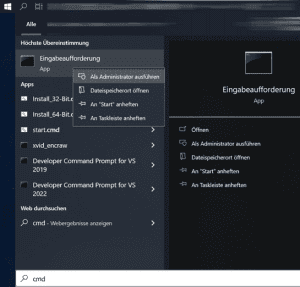
Napsauta Käynnistä-painiketta, kirjoita CMD, napsauta hiiren kakkospainikkeella “Komentorivi” ja valitse “Suorita järjestelmänvalvojana”. Kirjoita komentoriville seuraavat komennot korvaamalla XXXXX tuotekoodillasi: slmgr /ipk XXXXX ja aktivoimiseksi: slmgr /ato
Jos olet ostanut Windows-tuotteen, joka edellyttää puhelimen aktivointia, saat ohjeet siitä, miten toimia.
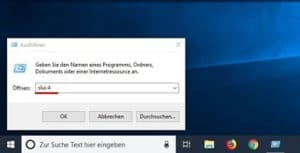
- Paina [Windows] + [R] (tai napsauta Käynnistä-painiketta, kirjoita CMD ja paina Enter) ja kirjoita Suorita-valintaikkunaan “slui 4”.
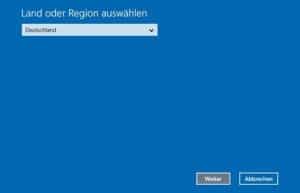
2. Uusi ikkuna avautuu. Valitse pudotusvalikosta sopiva maa ja napsauta “Seuraava”.
- Näet asennustunnuksen, jossa on yhdeksän numerolohkoa. Sen yläpuolella on puhelinnumero, johon sinun on soitettava.
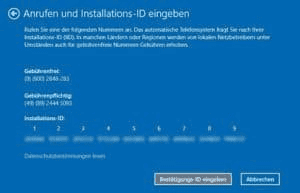
- Jos haluat suorittaa puhelimen aktivoinnin itse, tietokoneohjattu ääni opastaa sinua syöttämään numerosarjat puhelimen näppäimistöllä. Tämän jälkeen saat vahvistuskoodin, jossa on lohkot A-H. Kirjoita tämä numero paperille.
- Napsauta “Enter Verification Code” -painiketta ja syötä juuri saamasi koodi.
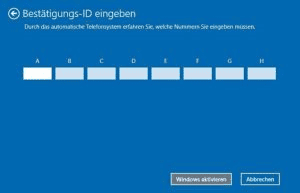
- Saat aktivointiprosessin päätökseen napsauttamalla “Aktivoi Windows” -painiketta.
- Selvä. Toivotamme sinulle hyviä kokemuksia tuotteestasi.
Winget on Windows-paketinhallintaohjelma, jonka avulla käyttäjät voivat asentaa, päivittää ja hallita ohjelmistoja komentoriviltä. Microsoftin kehittämä ohjelma on osa Windowsin paketinhallintaohjelmaa. Wingetin avulla käyttäjät voivat tarkastella luetteloa saatavilla olevista paketeista, asentaa tiettyjä ohjelmistopaketteja, päivittää jo asennettuja ohjelmistoja ja suorittaa useita muita toimintoja yksinkertaisten komentorivikehotteiden avulla. Se on toiminnoiltaan samanlainen kuin muut paketinhallintaohjelmat, kuten APT Debian-pohjaisille järjestelmille tai YUM Red Hat-pohjaisille järjestelmille, mutta se on optimoitu erityisesti Windowsille.
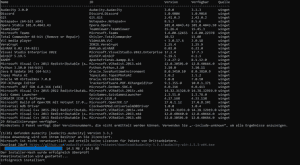
Voit päivittää kaikki Windows 10 tai Windows 11 -käyttöjärjestelmään asennetut ohjelmat kirjoittamalla seuraavan komennon:
Winget-päivitys - kaikki
Lisätietoja ja lisäkomentoja saat osoitteesta: https://learn.microsoft.com/en-us/windows/package-manager/winget/
Jos haluat tehdä irtotilauksen, lähetä meille sähköpostia, jossa ilmoitat haluamasi tuotteen ja määrän. Vastaamme nopeasti ja vahvistamme tilauksesi, mikäli tuotetta on saatavilla.
Office Home & Business 2021 tai Office Home & Student 2021 on saatavana myös Macille kertaostoksena. Office-sovellukset Word, Excel, PowerPoint, Outlook ja OneNote ovat saatavilla Macille. Publisher- ja Access-sovellukset eivät ole saatavilla Macille.
Office Home & Business 2024 tai Office Home & Student 2024 on saatavana myös Macille kertaostoksena. Office-sovellukset Word, Excel, PowerPoint, Outlook ja OneNote ovat saatavilla Macille. Publisher- ja Access-sovellukset eivät ole saatavilla Macille.
Asiakaspalvelumme on käytettävissä 24/7 ja auttaa sinua mielellään ja nopeasti kaikissa kysymyksissäsi. Lähetä meille sähköpostia tai ota yhteyttä live-chatin kautta.
Joissakin tapauksissa tarjoamme myös ilmaista etätukipalvelua. Tämä tarkoittaa, että otamme etäyhteyden tietokoneeseesi, jotta voimme korjata ongelman ikään kuin olisimme itse paikalla. Voit olla varma, että voit seurata jokaista askeltamme. Jotta tämä olisi mahdollista, käytämme ilmaista AnyDesk-ohjelmistoa.
Tarjoamme tuotteitamme englanniksi, espanjaksi, italiaksi, saksaksi ja ranskaksi. Jos haluamaasi kieltä ei ole saatavilla, voit ladata Office Language Add-in Pack -lisäosan, jotta voit käyttää näyttö- ja oikolukutyökaluja haluamallasi kielellä.
Toimistokielen tarvikepaketti https://support.microsoft.com/en-us/office/language-accessory-pack-for-microsoft-365-82ee1236-0f9a-45ee-9c72-05b026ee809f
Language Accessory Pack sisältää näyttö- ja oikolukutyökalut useimpiin kieliin, mutta voit silti valita, haluatko näyttää yhdellä kielellä ja muokata tai luoda toisella kielellä.
Microsoft Teams on tiimeille tarkoitettu viestisovellus, joka tarjoaa keskitetyn tilan keskusteluille, kokouksille, tiedostoille ja muistiinpanoille. Se helpottaa yhteistyötä ja työskentelyä avoimessa ympäristössä.
Office 2021 Professional Plus sisältää Word, Excel, PowerPoint, Outlook, OneNote, Publisher, Access ja Teams.
Office 2024 Professional Plus sisältää Word, Excel, PowerPoint, Outlook, OneNote, Publisher, Access ja Teams.
Kyllä. Jos olet kiinnostunut muista Microsoft-tuotteista, joita ei ole lueteltu kaupassa, voit myös ottaa meihin yhteyttä. Lähes kaikki Microsoftin tuotteet ovat saatavilla.
CAL on lyhenne sanoista “Client Access License”. Se on lisenssi, joka antaa käyttäjille tai laitteille oikeuden käyttää palvelimen palveluja tai ominaisuuksia. CAL:t ovat erityisen tärkeitä Microsoftin palvelintuotteissa, kuten Windows Serverissä, SQL Serverissä, Exchange Serverissä ja monissa muissa.
CAL:ita on kahta päätyyppiä:
- Käyttäjän CAL:t: Tämäntyyppinen lisenssi antaa tietylle käyttäjälle oikeuden käyttää palvelinta millä tahansa laitteella (kuten työasemalla, kotitietokoneella, älypuhelimella jne.).
- Laitteen CAL:t: Tämäntyyppinen lisenssi antaa tietylle laitteelle oikeuden käyttää palvelinta keneltä tahansa käyttäjältä. Tämä vaihtoehto voi olla kustannustehokkaampi, kun useat käyttäjät käyttävät samaa työasemaa tai laitetta palvelimen käyttöön.
Käyttäjä- ja laitekohtaisten CAL:ien välinen valinta riippuu yrityksesi tai organisaatiosi käyttöskenaariosta. Microsoft tarjoaa näitä joustavia lisensointivaihtoehtoja, jotka sopivat erilaisiin liiketoimintamalleihin ja työskentelytapoihin.
CAL-lisenssit ovat välttämättömiä, koska Microsoftin palvelinkäyttöjärjestelmät ja jotkin muut palvelintuotteet lisensoidaan käyttökohtaisesti. Tämä tarkoittaa, että palvelimen lisenssin lisäksi tarvitaan lisälisenssejä palvelimen lailliseen käyttöön.
Aktivointi varmistaa ohjelmistokopiosi aitouden ja varmistaa, että sitä käytetään lisenssiehtojen mukaisesti. Se tehdään yleensä syöttämällä tuote- tai lisenssiavain, joka antaa täyden käyttöoikeuden kaikkiin ohjelmiston ominaisuuksiin ja päivityksiin.
Office 2021 vaatii internetyhteyden asennusta, aktivointia ja päivitysten lataamista varten. Asennuksen ja aktivoinnin jälkeen keskeisiä sovelluksia, kuten Wordia, Exceliä ja PowerPointia, voi käyttää offline-tilassa. Tietyt ominaisuudet ja palvelut, kuten Office-päivitykset ja pilvipalvelut (esim. OneDrive), edellyttävät kuitenkin edelleen internet-yhteyttä.
Office 2024 vaatii internetyhteyden asennusta, aktivointia ja päivitysten lataamista varten. Asennuksen ja aktivoinnin jälkeen keskeisiä sovelluksia, kuten Wordia, Exceliä ja PowerPointia, voi käyttää offline-tilassa. Tietyt ominaisuudet ja palvelut, kuten Office-päivitykset ja pilvipalvelut (esim. OneDrive), edellyttävät kuitenkin edelleen internet-yhteyttä.
Yhden tietokoneen lisenssin avulla voit käyttää ohjelmistoa yhdellä tietokoneella, kun taas kahden tietokoneen lisenssin avulla voit käyttää sitä kahdella laitteella. Tärkein ero on niiden tietokoneiden määrä, joihin voit asentaa ja aktivoida ohjelmiston.
1 tietokone = 1 käyttöjärjestelmä/laite
2 tietokonetta = 2 käyttöjärjestelmää/laitetta
Pyrimme tarjoamaan asiakkaillemme parasta mahdollista palvelua ja tukea. Negatiiviset tai epäystävälliset viestit eivät ratkaise ongelmia. Voit ottaa meihin yhteyttä sähköpostitse, jos olet tyytymätön. Olemme ymmärtäväisiä ja avuliaita. Tyytyväisyytesi on meille tärkeää!
Windows 10 tarjoaa täyden joustavuuden asentaa sovelluksia mistä tahansa lähteestä, kun taas Windows 10 S:n avulla voit asentaa sovelluksia vain Microsoft Storesta, mikä parantaa turvallisuutta ja suorituskykyä.
Jos online-aktivointi epäonnistuu, kokeile seuraavaa:
- Tarkista internetyhteytesi.
- Poista palomuuri ja virustorjunta väliaikaisesti käytöstä.
- Suorita järjestelmänvalvojana.
- Aseta järjestelmän aika oikein.
- Käytä Microsoft Support and Recovery Assistant -ohjelmaa.
- Kokeile puhelinaktivointia.
- Ota yhteyttä Microsoft-tukeen.
Voit tarkistaa tämän helposti avaamalla Windows 10:n asetukset ja siirtymällä kohtaan “Päivitys ja turvallisuus” > “Aktivointi”. Täällä Windows 10 näyttää asennetun version ja aktivoinnin tilan.
Vanhempiin versioihin verrattuna Windows 11:ssä on uusi ja erittäin intuitiivinen käyttöliittymä. Lisäksi tämä käyttöjärjestelmä tarjoaa lukuisia ominaisuuksia, jotka parantavat työnkulkuasi merkittävästi. Lisäksi tietoturvaa on parannettu nykyaikaisten ominaisuuksien ansiosta. Windows 11 on suunniteltu siten, että käyttäjät voivat työskennellä tehokkaammin ja stressittömämmin. Siksi siirtyminen voi olla kannattavaa kaikille, jotka käyttävät tällä hetkellä Windows 10:tä tai jotakin sen monista vanhemmista versioista.
Microsoft Office 2021 Professional Plus on Microsoftin kattava tuottavuuspaketti. Paketti sisältää laajan valikoiman sovelluksia, kuten Word, Excel, PowerPoint, OneNote, Outlook, Teams, Publisher ja Access - kaiken, mitä tarvitset menestyäksesi ammatillisessa ympäristössä.
Office 2021:n vähittäismyyntiversioita tuetaan 09. lokakuuta 2029 asti ilman pidennettyä tukijaksoa, toisin kuin vanhempia Office-versioita.
Office 2024:n vähittäismyyntiversioita tuetaan 09. lokakuuta 2029 asti ilman pidennettyä tukijaksoa, toisin kuin vanhempia Office-versioita.
Huhtikuusta 2023 alkaen macOS-versiot ovat:
- OS X 10.0 Cheetah - OS X 10.11 El Capitan -käyttöjärjestelmästä OS X 10.0 Cheetah - OS X 10.11 El Capitan -käyttöjärjestelmään
- macOS 10.12 Sierra vaihtuu macOS 10.15 Catalinaan
- macOS 11 Big Sur
- macOS 12 Monterey
- macOS 13 Ventura
Tällä hetkellä tarjoamme vain Office 2021 Home ja Business -versioita, jotka toimivat Macissa. Yleisesti ottaen kuluttaja-asiakkaat voivat ostaa Microsoft Office 2021:n Windowsille ja Macille, ja yritysasiakkaat voivat nyt ostaa Microsoft Office LTSC:n Windowsille ja Macille. Office 2021 ja Office LTSC 2021 ovat Officen seuraavat vakaat versiot. Ne sisältävät parannuksia Microsoft Office 2019:ään ja aiempiin Office-versioihin verrattuna.
Tällä hetkellä tarjoamme vain Office 2024 Home- ja Business-versioita, jotka toimivat Macissa. Yleisesti ottaen kuluttaja-asiakkaat voivat ostaa Microsoft Office 2024:n Windowsille ja Macille, ja yritysasiakkaat voivat nyt ostaa Microsoft Office LTSC:n Windowsille ja Macille. Office 2024 ja Office LTSC 2024 ovat Officen seuraavat vakaat versiot. Ne sisältävät parannuksia verrattuna Microsoft Office 2019:ään ja aiempiin Office-versioihin, jotka on julkaistu toimitiloissa.
Office LTSC on uusin vakaa Office-versio yritys- ja viranomaisasiakkaille. Se on lisenssipohjainen lisenssi, joka on saatavana kertaluonteisena ostoksena molemmille alustoille (Windows ja Mac). Edellisen Office 2021 -version tavoin Office LTSC sisältää Word, Excel, PowerPoint, Outlook, OneNote, Access (vain Windows) ja Publisher (vain Windows).
Saat elinikäisen tuen tuotteille, jotka ostat verkkosivustoltamme. Ota yhteyttä asiakaspalveluumme sähköpostitse, niin varmistamme, että kaikki ongelmat ratkaistaan.
Jos saat virheilmoituksen, jonka mukaan tuoteavain on jo käytetty, siihen voi olla useita syitä. Ota yhteyttä asiakaspalveluumme sähköpostitse tai noudata aktivointioppaan ohjeita.
Virallisesti Microsoft Edgeä ei voi poistaa, koska se on integroitu syvälle Windowsiin. On suositeltavaa asettaa jokin muu selain oletusselaimeksi, jos et halua käyttää Edgeä, sillä edistynyt asennuksen poisto voi vaikuttaa järjestelmään.
MS Planner soveltuu paremmin pieniin ja keskisuuriin projekteihin, mutta MS Project loistaa suurissa projekteissa, kattavassa toiminnanohjauksen resurssisuunnittelussa tai useiden itsenäisten projektien yhdistämisessä.
Koska hankimme suuria määriä suurilta yrityksiltä ja useista eurooppalaisista hankintakanavista, pystymme pitämään hinnan useimmissa tapauksissa hyvin alhaisena. Lisäksi toimitamme kaikki tuotteemme digitaalisesti, mikä poistaa fyysisiin tuotteisiin yleensä liittyvät toimituskulut.
Kyllä, perinteinen Office 2021 -paketti sisältää paikalliset versiot Wordista, Excelistä, PowerPointista ja Outlookista. Professional Editionista alkaen mukana ovat myös Access ja Publisher.
Kyllä, perinteinen Office 2024 -paketti sisältää paikalliset versiot Wordista, Excelistä, PowerPointista ja Outlookista. Professional Edition -versiosta alkaen myös Access ja Publisher sisältyvät pakettiin.
Professional Plus ja Microsoft Office Standard eroavat toisistaan mukana tulevissa sovelluksissa. Office Standard tarjoaa saman peruspaketin kuin Office Professional, mutta Access ja Publisher puuttuvat Office Standardista.
Tarjoamme vain laillisia aktivointiavaimia, ja kaikki aktivointikoodimme ovat EU:n lainsäädännön mukaisia ja peräisin EU:sta. Saat laskun, joka sisältää arvonlisäveron ja alkuperätodistuksen. Sähköpostitse lähetetään vain ohjelmiston aktivointiin tarvittava tuoteavain ja asennusopas. CD-levyjä tai muita välineitä tai aitoustodistuksia (COA) ei toimiteta. Tarjotut tuotteet on tarkastettu kaupan valvontavelvoitteiden mukaisesti.
Tarkista lataussivullamme luetellut järjestelmävaatimukset. Ensimmäinen askel ohjelmiston testaamisessa ja yhteensopivuuden varmistamisessa on tarkistaa asennettavan tai päivitettävän ohjelmiston järjestelmävaatimukset. Järjestelmävaatimukset ovat laitteiston ja ohjelmiston vähimmäisvaatimuksia, jotta laite toimisi oikein.
Aktivointikoodit lähetetään sähköpostitse heti maksun jälkeen. Joskus tämä voi kestää ilmoitettua kauemmin. Tähän voi olla useita syitä, mutta älä hätäile, se on tulossa! Jos jokin menee pieleen, ota meihin yhteyttä! VINKKI: Tarkista myös roskapostikansiosi!
Useimmissa vaihtoehdoissa on 30 tai 60 päivän kokeilujakso latauksen jälkeen. Haluatko käyttää Officea kokeilujakson jälkeen? Sinun on aktivoitava Office lisenssiavaimella.
Voit asentaa uuden käyttöjärjestelmän tietokoneeseen, jossa ei ole käyttöjärjestelmää, seuraavasti:
- Valitse käyttöjärjestelmä (esim. Windows tai Linux).
- Lataa käyttöjärjestelmä ISO-tiedostona ja polta se USB-asemaan, jotta voit luoda käynnistettävän USB-aseman. Käytä Windows:n tapauksessa “Windows Media Creation Tool” -työkalua.”
- Käynnistä tietokone uudelleen ja paina näppäintä (usein F2, F10 tai DEL) siirtyäksesi BIOS- tai UEFI-käyttöjärjestelmään. Vaihda asetus käynnistymään USB:stä.
- Seuraa näytön asennusohjeita. Valitse, mihin käyttöjärjestelmä asennetaan, ja anna tarvittavat tiedot.
- Suorita asennus loppuun ja käynnistä tietokone uudelleen. Poista USB-asema, jotta tietokone käynnistyy uudella käyttöjärjestelmällä.
Nyt uusi käyttöjärjestelmäsi on asennettu ja valmis asennettavaksi.
Jos sinulla on ongelmia latauslinkin kanssa, ota rohkeasti yhteyttä asiakaspalveluumme sähköpostitse. Asiakaspalvelumme ja tukemme ovat käytettävissä 24/7, ja lähetämme sinulle vaihtoehtoisen latauslinkin viipymättä.
Ei, näin ei ole. Lisenssi on voimassa molemmille versioille. Valinta riippuu käyttöjärjestelmästäsi. On parasta tarkistaa, kumpi versio sopii sinulle paremmin ennen asennusta.
Kyllä, Office 2021 on taaksepäin yhteensopiva, ja sillä voi avata, muokata ja tallentaa asiakirjoja, jotka on luotu vanhemmilla Office-versioilla. Office 2021:n uudet ominaisuudet eivät kuitenkaan välttämättä ole käytettävissä vanhemmissa versioissa.
Kyllä, Office 2024 on yhteensopiva aiempien versioiden kanssa, ja sillä voi avata, muokata ja tallentaa Office 2024:n vanhemmilla versioilla luotuja asiakirjoja. Office 2024:n uudet ominaisuudet eivät kuitenkaan välttämättä ole käytettävissä vanhemmissa versioissa.
Kun tilaus on onnistunut, saat yleensä heti sähköpostitse avaimen ja latauslinkin. Voit ladata ohjelmiston suoraan latauskeskuksestamme. Saat arvonlisäverolaskun sähköpostitse heti maksun vastaanottamisen jälkeen. Koska myymme avaimia vain ladattaviin tuotteisiin, fyysiset levyt eivät sisälly hintaan. Takaamme onnistuneen aktivoinnin. Jos sinulla on ongelmia, ota yhteyttä tukitiimiimme, joka vastaa 24/7, yleensä muutamassa minuutissa, mutta varmasti samana päivänä.
Kaikkiin tuotteisiimme sisältyy elinikäinen tilaus. Ne voidaan aktivoida vain kerran, eikä niitä voi aktivoinnin jälkeen aktivoida uudelleen, jos tietokone alustetaan uudelleen tai laitteisto vaihdetaan merkittävästi. Takuu on elinikäinen.
Office 2021 on yhteensopiva Windows 10:n ja Windows 11:n kanssa, ja se on suunniteltu erityisesti toimimaan näiden uudempien Windows-versioiden kanssa.
Office 2024 on yhteensopiva Windows 10:n ja Windows 11:n kanssa, ja se on suunniteltu erityisesti toimimaan näiden uudempien Windows-versioiden kanssa.