Domande e risposte frequenti
Se si verifica un problema in cui la finestra di dialogo di attivazione viene visualizzata ogni volta che si avvia Microsoft Office, provare a eseguire le seguenti operazioni di risoluzione dei problemi per modificare, rimuovere o attivare un codice prodotto potenzialmente bloccato o non valido.
Se l'attivazione di Microsoft Office non funziona più tramite la normale maschera di attivazione, verificare se è già stato inserito un altro codice in background.
Passo 1: avviare la console (CMD) come amministratore
È possibile farlo aprendo CMD come amministratore. Fate clic sul pulsante Start del menu di Windows; nelle versioni precedenti di Windows, questo pulsante si chiama “Start”. Digitare CMD e fare clic con il pulsante destro del mouse per selezionare “Esegui come amministratore”.
Passo 2: accedere alla cartella del programma
cd “C:\Programmi\Microsoft\Office\16”
Nota: Il nome della cartella “Office16” può variare a seconda della versione del programma. Se avete installato Office nella versione a 32 bit, utilizzate il seguente percorso:
cd “C:\Program Files\(x86)\Microsoft\Office\16”
Nota: se non si trova il file cscript.exe nella cartella “Program Files” o “Program Files\(x86)”, provare ad aprirlo da “C:\Windows\system32”. Tuttavia, il percorso del file OSPP.VBS deve essere modificato.
Esempio:
cscript C:Program FilesMicrosoft OfficeOffice16OSPP.VBS /dstatus
Passo 3: Visualizzazione delle chiavi installate
È possibile utilizzare il seguente comando per visualizzare lo stato attuale delle chiavi installate:
cscript OSPP.VBS /dstatus
L'output del comando fornirà informazioni quali:
- Quante chiavi sono installate
- Per quale versione di Office è stata utilizzata la chiave
- Stato della licenza
- Gli ultimi cinque caratteri della chiave installata (utilizzati per la selezione)
Se in questa finestra sono presenti due chiavi attive, è necessario eliminare la chiave inattiva.
Passo 4: Eliminazione dei tasti
Cancellare la chiave inattiva con il seguente comando:
Sostituire “XXXXX” con gli ultimi cinque caratteri della chiave in uso (stampati nel comando “dstatus” alla voce “Ultimi cinque caratteri della chiave di prodotto installata”).
cscript OSPP.VBS /unpkey:XXXXXX
Passo 5: inserire una nuova chiave
Immettere una nuova chiave con il seguente comando:
Sostituire “XXX...” con la nuova chiave.
cscript OSPP.VBS /inpkey:XXXXXX-XXXXXX-XXXXXXXX
Fase 6: attivazione del nuovo codice prodotto
Eseguire il comando di attivazione:
cscript OSPP.VBS /act
Questa procedura funziona per tutte le versioni attuali di Office fino alla versione 2021 inclusa (Office 2003, 2007, 2010, 2013, 2016, 2019, 2021).
Per prima cosa provate a utilizzare un altro browser. Se non funziona, disabilitare temporaneamente l'antivirus o il firewall durante il download. Tutti i programmi di installazione/immagini provengono direttamente da Microsoft e sono privi di virus, malware, ecc. - lo garantiamo!
Prima di effettuare l'aggiornamento a Windows 11, considerate i seguenti passaggi:
- Verificare la compatibilità: Utilizzate lo strumento PC Health Check di Microsoft per verificare se il vostro PC soddisfa i requisiti di sistema.
- Backup dei dati: Proteggete i file importanti su un'unità esterna o nel cloud.
- Installare gli aggiornamenti: Aggiornare il sistema operativo in uso e tutti i driver alla versione più recente.
- Verificare la compatibilità del software: Verificare la compatibilità delle applicazioni con l'Windows 11.
- Liberare spazio: Assicuratevi di avere spazio sufficiente per l'aggiornamento.
- Creare un punto di ripristino del sistema: Impostare un punto di ripristino in caso di problemi.
Questi passaggi vi aiuteranno a garantire un aggiornamento senza problemi.
Sì, Microsoft Visio e Project sono compatibili con i pacchetti software Office, ma non sono inclusi e devono essere acquistati separatamente. Sono complementari alle applicazioni Office come Word, Excel e PowerPoint e possono essere installati sullo stesso computer insieme ad esse. Prestare attenzione alla compatibilità in termini di versione (anno) e di versione a 32 o 64 bit.
Esempio 1: Visio 2013 Prof Plus e Office 2016 Prof Plus -> non sono compatibili, pertanto i due programmi non possono essere utilizzati contemporaneamente sullo stesso sistema.
Esempio 2: Visio 2013 Prof Plus e Office 2013 Prof Plus -> sono compatibili, entrambi i programmi possono essere installati e utilizzati sullo stesso sistema senza problemi.
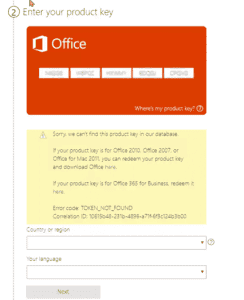
È necessario installare il software corretto e utilizzare l'Assistente di attivazione per il prodotto Office. setup.office.com è per l'attivazione delle edizioni Home e Student e non è compatibile con il codice prodotto acquistato.
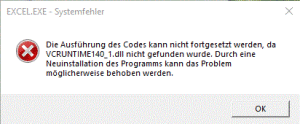
Per risolvere questo problema, scaricare Microsoft Visual C++ Redistributable per Visual Studio 2015, 2017 e 2019. I seguenti aggiornamenti sono gli ultimi Visual C++ Redistributable supportati per Visual Studio 2015, 2017 e 2019. Include la versione di base di Universal C Runtime; per ulteriori informazioni, consultare MSDN.
- x86: vc_redist.x86.exe
- x64: vc_redist.x64.exe
- ARM64: vc_redist.arm64.exe
- Scaricate la versione appropriata per il vostro sistema.
- Avviare e installare la versione scaricata.
- Riavviare il sistema.
Installare la versione corretta di Office. È possibile trovare il software corrispondente al codice prodotto acquistato nella nostra pagina di download. Per evitare errori di attivazione, le versioni precedenti o più recenti devono essere rimosse prima dell'installazione.
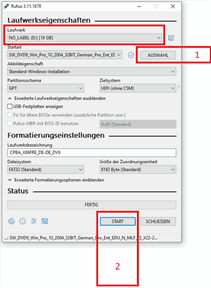
Per creare una chiavetta USB avviabile, è necessaria una chiavetta USB con almeno 8 GB di capacità di memoria, un'immagine ISO o DVD e uno strumento speciale (Rufus). Nota: tutti i dati presenti sulla chiavetta verranno eliminati durante il processo. Ecco come fare:
- Scaricare l'immagine ISO o DVD sul computer.
- Scaricare lo strumento (Rufus) al computer.
- Collegare la chiavetta USB.
- Avviare lo strumento (Rufus) facendo doppio clic sul file “rufus.exe” - lo strumento riconoscerà la chiavetta USB.
- Fate clic su “Scegli” e selezionate il file ISO (#1 nella schermata 1).
- Avviare il processo facendo clic su “START” (#2 nella schermata 1).
- Confermare l'avviso di sovrascrittura della chiavetta USB.
- Attendere il completamento del processo, indicato dal messaggio “DONE”.
- Fare clic su “CHIUDI” per chiudere lo strumento.
Per risolvere questo problema, seguite questi semplici passaggi:
Se si riceve il codice di errore 0xC004f050:
Seguite le istruzioni qui:
- Immettere la chiave pubblica: VK7JG-NPHTM-C97JM-9MPGT-3V66T.
- Disattivare Internet e avviare l'aggiornamento. Riavviare il computer.
- Dopo l'installazione, passare alla nostra chiave e-mail e riavviare il computer.
Codice di errore: 0x803fa067
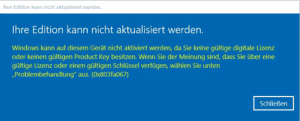
Questo errore si verifica spesso quando si cerca di passare da Windows 10 Home a Professional o quando l'edizione Home è già attivata/collegata a una licenza digitale.
Opzione 1: Aggiornamento tramite console
Avviare un prompt dei comandi con privilegi di amministratore e immettere il seguente comando:
DISM /Online /Get-TargetEditions
con il comando
DISM /Online /Get-CurrentEdition
Ad esempio, per passare da Home a Pro, utilizzate il seguente comando:
changepk.exe /productkey VK7JG-NPHTM-C97JM-9MPGT-3V66T
Attendere il completamento dell'aggiornamento. Una volta completato l'aggiornamento, attivare l'edizione Professional con il codice prodotto acquistato.
Opzione 2: Aggiornamento con una chiave generica
Se si verificano problemi con la chiave OEM, Microsoft ha fornito una chiave di prodotto generica che può essere utilizzata per l'aggiornamento:
VK7JG-NPHTM-C97JM-9MPGT-3V66T
Se Windows visualizza un errore come il codice di errore 0x803fa067, ripetere la procedura e disconnettersi temporaneamente da Internet, ad esempio scollegando il cavo LAN, disattivando l'adattatore LAN o spegnendo il Wi-Fi. Quindi immettere nuovamente il codice.
Opzione 3: attivazione offline
- Disconnettersi da Internet (scollegare il cavo di rete o disattivare il Wi-Fi).
- Premere WIN+R e digitare “SLUI” nella casella di testo. Si aprirà la procedura guidata di attivazione. Inserite il vostro codice di aggiornamento e/o il codice prodotto di Windows 10 Pro che vi è stato inviato per e-mail.
- Fatto. Windows 10/11 Pro dovrebbe ora essere attivato.
Per attivare Windows 10 o Windows 11 tramite Prompt dei comandi, aprire Prompt dei comandi come amministratore.
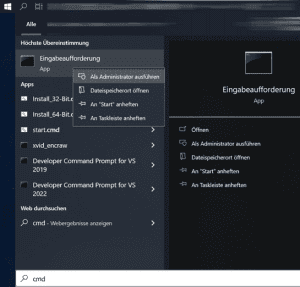
Fare clic sul pulsante Start, digitare CMD, fare clic con il pulsante destro del mouse su “Prompt dei comandi” e selezionare “Esegui come amministratore”. Digitare i seguenti comandi nel prompt dei comandi, sostituendo XXXXX con il codice del prodotto: slmgr /ipk XXXXX e per attivare: slmgr /ato
Se avete acquistato un prodotto Windows che richiede l'attivazione del telefono, vi forniremo le istruzioni su come procedere.
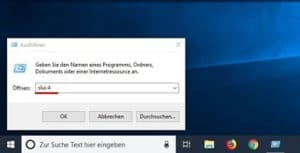
- Premere [Windows] + [R] (oppure fare clic sul pulsante Start, digitare CMD e premere Invio) e digitare “slui 4” nella finestra di dialogo Esegui.
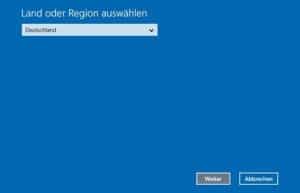
2. Si aprirà una nuova finestra. Selezionare il Paese appropriato dal menu a discesa e fare clic su “Avanti”.
- Verrà visualizzato un ID di installazione con nove blocchi di numeri. Sopra c'è un numero di telefono da chiamare.
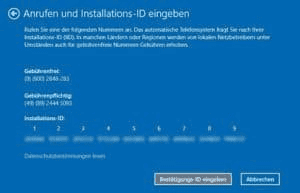
- Se preferite completare l'attivazione del telefono da soli, una voce controllata dal computer vi guiderà nell'inserimento di blocchi di numeri sulla tastiera del telefono. Riceverete quindi un codice di verifica con i blocchi da A a H. Annotate questo numero su un foglio di carta.
- Fare clic sul pulsante “Inserisci codice di verifica” e inserire il codice appena ricevuto.
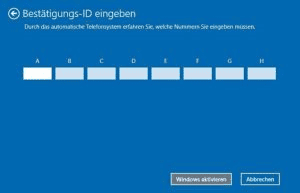
- Per completare il processo di attivazione, fare clic sul pulsante “Attiva Windows”.
- Fatto. Vi auguriamo una buona esperienza con il vostro prodotto.
Winget è un gestore di pacchetti di Windows che consente agli utenti di installare, aggiornare e gestire il software dalla riga di comando. Sviluppato da Microsoft, il programma fa parte del Windows Package Manager. Winget consente agli utenti di visualizzare un elenco di pacchetti disponibili, di installare pacchetti software specifici, di aggiornare software già installati e di eseguire varie altre funzioni utilizzando semplici prompt di comando. Le sue funzionalità sono simili a quelle di altri gestori di pacchetti, come APT per i sistemi basati su Debian o YUM per i sistemi basati su Red Hat, ma è specificamente ottimizzato per Windows.
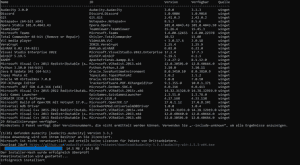
Per aggiornare tutti i programmi installati sul sistema operativo Windows 10 o Windows 11, digitate il seguente comando:
Aggiornamento Winget - tutti
Per ulteriori informazioni e comandi aggiuntivi, visitare il sito: https://learn.microsoft.com/en-us/windows/package-manager/winget/
Se desiderate effettuare un ordine in blocco, inviateci un'e-mail indicando il prodotto e la quantità desiderata. Risponderemo prontamente e confermeremo l'ordine, in base alla disponibilità del prodotto.
Office Home & Business 2021 o Office Home & Student 2021 sono disponibili anche per Mac come acquisto unico. Le applicazioni Office Word, Excel, PowerPoint, Outlook e OneNote sono disponibili per Mac. Le applicazioni Publisher e Access non sono disponibili per Mac.
Office Home & Business 2024 o Office Home & Student 2024 sono disponibili anche per Mac come acquisto unico. Le applicazioni Office Word, Excel, PowerPoint, Outlook e OneNote sono disponibili per Mac. Le applicazioni Publisher e Access non sono disponibili per Mac.
Il nostro servizio clienti è disponibile 24 ore su 24, 7 giorni su 7, e sarà lieto di aiutarvi rapidamente con qualsiasi domanda. Inviateci un'e-mail o utilizzate la nostra live chat per contattarci.
In alcuni casi, offriamo anche un servizio di assistenza remota gratuito. Ciò significa che ci collegheremo al vostro computer in remoto per risolvere il problema come se fossimo presenti. Potete essere certi di poter seguire ogni nostro passo. Per rendere possibile questo servizio, utilizziamo il software gratuito AnyDesk.
I nostri prodotti sono disponibili in inglese, spagnolo, italiano, tedesco e francese. Se la lingua desiderata non è disponibile, è possibile scaricare il pacchetto Office Language Add-in per utilizzare gli strumenti di visualizzazione e correzione nella lingua preferita.
Pacchetto di accessori per la lingua dell'ufficio https://support.microsoft.com/en-us/office/language-accessory-pack-for-microsoft-365-82ee1236-0f9a-45ee-9c72-05b026ee809f
Il Language Accessory Pack include strumenti di visualizzazione e correzione per la maggior parte delle lingue, ma è comunque possibile scegliere di visualizzare in una lingua e modificare o creare in un'altra.
Microsoft Teams è un'app di messaggistica per i team che offre uno spazio centralizzato per conversazioni, riunioni, file e note. Rende più facile la collaborazione e il lavoro in un ambiente aperto.
Office 2021 Professional Plus include Word, Excel, PowerPoint, Outlook, OneNote, Publisher, Access e Teams.
Office 2024 Professional Plus include Word, Excel, PowerPoint, Outlook, OneNote, Publisher, Access e Teams.
Sì. Se siete interessati ad altri prodotti Microsoft non elencati nel negozio, potete anche contattarci. Quasi tutti i prodotti Microsoft sono disponibili.
CAL è l'acronimo di “Client Access License”. Si tratta di una licenza che dà agli utenti o ai dispositivi il diritto di utilizzare i servizi o le funzionalità di un server. Le CAL sono particolarmente importanti per i prodotti server di Microsoft, come Windows Server, SQL Server, Exchange Server e molti altri.
Esistono due tipi principali di CAL:
- CAL utente: Questo tipo di licenza dà a un utente specifico il diritto di utilizzare il server da qualsiasi dispositivo (come una workstation, un computer di casa, uno smartphone, ecc.).
- Dispositivo CAL: Questo tipo di licenza dà a un dispositivo specifico il diritto di utilizzare il server da parte di qualsiasi utente. Questa opzione può essere più conveniente quando più utenti utilizzano la stessa workstation o dispositivo per accedere al server.
La scelta tra CAL per utente e CAL per dispositivo dipende dallo scenario di utilizzo della vostra azienda o organizzazione. Microsoft offre queste opzioni di licenza flessibili per adattarsi a diversi modelli aziendali e stili di lavoro.
Le CAL sono necessarie perché i sistemi operativi server Microsoft e alcuni altri prodotti server sono concessi in licenza per uso. Ciò significa che, oltre alla licenza del server stesso, sono necessarie altre licenze per utilizzare legalmente il server.
L'attivazione verifica l'autenticità della copia del software e ne assicura l'utilizzo in conformità ai termini della licenza. Di solito viene effettuata inserendo una chiave di prodotto o di licenza che garantisce l'accesso completo a tutte le funzionalità e agli aggiornamenti del software.
Office 2021 richiede una connessione a Internet per installare, attivare e scaricare gli aggiornamenti. Dopo l'installazione e l'attivazione, le applicazioni principali come Word, Excel e PowerPoint possono essere utilizzate offline. Tuttavia, alcune funzioni e servizi, come gli aggiornamenti di Office e i servizi cloud (ad esempio OneDrive), richiedono ancora una connessione a Internet.
Office 2024 richiede una connessione a Internet per installare, attivare e scaricare gli aggiornamenti. Dopo l'installazione e l'attivazione, le applicazioni principali come Word, Excel e PowerPoint possono essere utilizzate offline. Tuttavia, alcune funzioni e servizi, come gli aggiornamenti di Office e i servizi cloud (ad esempio OneDrive), richiedono ancora una connessione a Internet.
Una licenza per un solo computer consente di utilizzare il software su un computer, mentre una licenza per due computer consente di utilizzarlo su due dispositivi. La differenza principale è il numero di computer su cui è possibile installare e attivare il software.
1 computer = 1 sistema operativo/dispositivo
2 computer = 2 sistemi operativi/dispositivi
Ci impegniamo a fornire il miglior servizio e supporto possibile ai nostri clienti. Messaggi negativi o poco amichevoli non risolvono i problemi. Se non siete soddisfatti, potete contattarci via e-mail. Siamo comprensivi e disponibili. La vostra soddisfazione è importante per noi!
Windows 10 offre la piena flessibilità di installare app da qualsiasi fonte, mentre Windows 10 S consente di installare solo app dal Microsoft Store per una maggiore sicurezza e prestazioni.
Se l'attivazione online non riesce, provare come segue:
- Controllare la connessione a Internet.
- Disattivare temporaneamente il firewall e l'antivirus.
- Eseguire come amministratore.
- Impostare correttamente l'ora del sistema.
- Utilizzare l'Assistente di supporto e ripristino Microsoft.
- Provare l'attivazione del telefono.
- Contattare l'assistenza Microsoft.
È possibile verificarlo facilmente aprendo le Impostazioni di Windows 10 e andando su “Aggiornamento e sicurezza” > “Attivazione”. Qui, Windows 10 visualizzerà la versione installata e lo stato di attivazione.
Rispetto alle versioni precedenti, Windows 11 presenta un'interfaccia utente nuova ed estremamente intuitiva. Inoltre, questo sistema operativo offre numerose funzionalità che migliorano significativamente il flusso di lavoro. Inoltre, è stata migliorata la sicurezza grazie a funzioni moderne. Windows 11 è stato progettato per consentire agli utenti di lavorare in modo più efficiente e con meno stress. Pertanto, la transizione può essere utile per tutti coloro che attualmente utilizzano Windows 10 o una delle molte versioni precedenti.
Microsoft Office 2021 Professional Plus è la suite di produttività completa di Microsoft. La suite comprende un'ampia gamma di applicazioni, tra cui Word, Excel, PowerPoint, OneNote, Outlook, Teams, Publisher e Access: tutto ciò che serve per avere successo in un ambiente professionale.
Le versioni retail di Office 2021 saranno supportate fino al 09 ottobre 2029, senza un periodo di supporto esteso, a differenza delle versioni precedenti di Office.
Le versioni retail di Office 2024 saranno supportate fino al 09 ottobre 2029, senza un periodo di supporto esteso, a differenza delle versioni precedenti di Office.
A partire da aprile 2023, le versioni di macOS includono:
- Da OS X 10.0 Cheetah a OS X 10.11 El Capitan
- Da macOS 10.12 Sierra a macOS 10.15 Catalina
- macOS 11 Big Sur
- macOS 12 Monterey
- macOS 13 Ventura
Attualmente, offriamo solo le versioni Home e Business di Office 2021 che funzionano su Mac. In generale, i clienti consumer possono acquistare Microsoft Office 2021 per Windows e Mac, mentre i clienti business possono ora acquistare Microsoft Office LTSC per Windows e Mac. Office 2021 e Office LTSC 2021 sono le prossime versioni stabili di Office. Includono miglioramenti rispetto a Microsoft Office 2019 e alle precedenti versioni di Office on-premises.
Attualmente sono disponibili solo le edizioni Home e Business di Office 2024 per Mac. In generale, i clienti consumer possono acquistare Microsoft Office 2024 per Windows e Mac, mentre i clienti business possono ora acquistare Microsoft Office LTSC per Windows e Mac. Office 2024 e Office LTSC 2024 sono le prossime versioni stabili di Office. Includono miglioramenti rispetto a Microsoft Office 2019 e alle precedenti versioni di Office on-premises.
Office LTSC è l'ultima release stabile di Office per i clienti aziendali e governativi. Si tratta di una licenza basata su un acquisto unico “perpetuo” per entrambe le piattaforme (Windows e Mac). Come la precedente versione di Office 2021, Office LTSC include Word, Excel, PowerPoint, Outlook, OneNote, Access (solo per Windows) e Publisher (solo per Windows).
Riceverete assistenza a vita per i prodotti acquistati sul nostro sito web. Contattate il nostro servizio clienti via e-mail e ci assicureremo che tutti i problemi vengano risolti.
Se viene visualizzato un messaggio di errore che indica che il codice prodotto è già stato utilizzato, le ragioni possono essere diverse. Contattare il nostro servizio clienti via e-mail o seguire le istruzioni della nostra guida all'attivazione.
Ufficialmente, Microsoft Edge non può essere disinstallato perché è profondamente integrato in Windows. Si consiglia di impostare un altro browser come predefinito se non si desidera utilizzare Edge, in quanto le disinstallazioni avanzate potrebbero influire sul sistema.
Mentre MS Planner è più adatto per i progetti di piccole e medie dimensioni, MS Project brilla per i progetti di grandi dimensioni, per la pianificazione completa delle risorse ERP o per il collegamento di più progetti indipendenti.
Poiché ci riforniamo di grandi quantità da grandi aziende e da molteplici canali di approvvigionamento europei, siamo in grado di mantenere il prezzo molto basso nella maggior parte dei casi. Inoltre, consegniamo tutti i nostri prodotti in formato digitale, eliminando così i costi di spedizione solitamente associati ai prodotti fisici.
Sì, il pacchetto Office 2021 tradizionale comprende le versioni locali di Word, Excel, PowerPoint e Outlook. A partire dall'edizione Professional, sono inclusi anche Access e Publisher.
Sì, il pacchetto Office 2024 tradizionale comprende le versioni locali di Word, Excel, PowerPoint e Outlook. A partire dall'edizione Professional, sono inclusi anche Access e Publisher.
La differenza tra Professional Plus e Microsoft Office Standard sta nelle applicazioni incluse. Mentre Office Standard offre lo stesso pacchetto di base di Office Professional, Access e Publisher sono assenti da Office Standard.
Offriamo solo chiavi di attivazione legali e tutti i nostri codici di attivazione sono conformi alla legge europea e provengono dall'UE. Riceverete una fattura comprensiva di IVA e un certificato di origine. Solo il codice prodotto e la guida all'installazione necessari per l'attivazione del software saranno inviati via e-mail. Non vengono forniti CD o altri supporti o certificati di autenticità (COA). I prodotti offerti sono stati ispezionati in conformità agli obblighi di controllo commerciale.
Verificare i requisiti di sistema elencati nella pagina di download. Il primo passo per verificare e assicurare la compatibilità del software è controllare i requisiti di sistema del software che si sta installando o aggiornando. I requisiti di sistema sono i requisiti hardware e software minimi per il corretto funzionamento del dispositivo.
I codici di attivazione vengono inviati via e-mail subito dopo il pagamento. A volte potrebbe volerci più tempo di quanto indicato. Le ragioni possono essere diverse, ma non fatevi prendere dal panico, il codice sta arrivando! Se qualcosa va storto, contattateci! SUGGERIMENTO: controllare anche la cartella spam!
La maggior parte delle opzioni prevede un periodo di prova di 30 o 60 giorni dopo il download. Volete utilizzare Office dopo il periodo di prova? È necessario attivare Office con una chiave di licenza.
Per installare un nuovo sistema operativo su un computer privo di sistema operativo, procedere come segue:
- Selezionare un sistema operativo (ad es. Windows o Linux).
- Scaricare il sistema operativo come file ISO e masterizzarlo su un'unità USB per creare un'unità USB avviabile. Per l'Windows, utilizzare lo strumento “Windows Media Creation Tool”.”
- Riavviare il computer e premere un tasto (spesso F2, F10 o DEL) per accedere al BIOS o all'UEFI. Modificare l'impostazione per l'avvio da USB.
- Seguire le istruzioni di installazione sullo schermo. Scegliete dove installare il sistema operativo e inserite le informazioni richieste.
- Completare l'installazione e riavviare il computer. Rimuovere l'unità USB in modo che il computer si avvii con il nuovo sistema operativo.
Ora il nuovo sistema operativo è installato e pronto per essere installato.
In caso di problemi con il nostro link di download, non esitate a contattare il nostro servizio clienti via e-mail. Il nostro servizio clienti e l'assistenza sono disponibili 24 ore su 24, 7 giorni su 7, e vi invieremo senza indugio un link alternativo per il download.
No, non è questo il caso. La licenza è valida per entrambe le versioni. La scelta dipende dal sistema operativo. È meglio verificare quale versione è più adatta a voi prima di installarla.
Sì, Office 2021 è retrocompatibile e può aprire, modificare e salvare documenti creati con versioni precedenti di Office. Tuttavia, le nuove funzioni di Office 2021 potrebbero non essere disponibili nelle versioni precedenti.
Sì, Office 2024 è compatibile con le versioni precedenti e può aprire, modificare e salvare documenti creati con versioni precedenti di Office. Tuttavia, le nuove funzioni di Office 2024 potrebbero non essere disponibili nelle versioni precedenti.
Dopo un ordine andato a buon fine, di solito riceverete immediatamente via e-mail una chiave e un link per il download. È possibile scaricare il software direttamente dal nostro centro di download. Riceverete una fattura IVA via e-mail subito dopo aver ricevuto il pagamento. Poiché vendiamo solo chiavi per prodotti scaricabili, i dischi fisici non sono inclusi nel prezzo. Garantiamo il successo dell'attivazione. In caso di problemi, si prega di contattare il nostro team di supporto, che risponderà 24 ore su 24, 7 giorni su 7, di solito entro pochi minuti, ma sicuramente il giorno stesso.
Tutti i nostri prodotti includono un abbonamento a vita. Possono essere attivati una sola volta e, una volta attivati, non possono essere riattivati in caso di riformattazione del computer o di modifiche importanti all'hardware. Il periodo di garanzia è a vita.
Office 2021 è compatibile con Windows 10 e Windows 11 ed è stato progettato specificamente per funzionare con queste nuove versioni di Windows.
Office 2024 è compatibile con Windows 10 e Windows 11 ed è stato progettato appositamente per funzionare con queste nuove versioni di Windows.