Veelgestelde vragen en antwoorden
Als u een probleem ondervindt waarbij het activeringsdialoogvenster telkens verschijnt wanneer u Microsoft Office start, probeer dan de volgende stappen voor probleemoplossing om een mogelijk geblokkeerde of ongeldige productsleutel te wijzigen, verwijderen of activeren.
Als Microsoft Office-activering niet meer werkt via het normale activeringsmasker, test dan of er op de achtergrond al een andere code is ingevoerd.
Stap 1: Start de console (CMD) als beheerder
Je kunt dit doen door CMD te openen als beheerder. Klik op de Start-knop in het Windows-menu; in oudere versies van Windows heet dit “Start”. Typ CMD en klik met de rechtermuisknop om “Als administrator uitvoeren” te selecteren.
Stap 2: Ga naar de programmamap
cd “C:\Programmabestanden\MicrosoftOffice16”.”
Opmerking: De mapnaam “Office16” kan verschillen afhankelijk van de programmaversie. Als u Office in de 32-bits versie hebt geïnstalleerd, gebruikt u het volgende pad:
cd “C:\Program Files\(x86)\MicrosoftOffice16”.”
Opmerking: Als u het bestand cscript.exe niet kunt vinden in de map “Program Files” of “Program Files(x86)”, probeer het dan te openen vanuit “C:\Windowssystem32”. Het pad naar het bestand OSPP.VBS moet echter worden gewijzigd.
Voorbeeld:
cscript C:Program FilesMicrosoft OfficeOffice16OSPP.VBS /dstatus
Stap 3: Geïnstalleerde sleutels weergeven
Je kunt het volgende commando gebruiken om de huidige status van geïnstalleerde sleutels weer te geven:
cscript OSPP.VBS /dstatus
De uitvoer van het commando geeft informatie zoals:
- Hoeveel sleutels zijn er geïnstalleerd?
- Voor welke Office-versie de sleutel is
- Licentiestatus
- De laatste vijf tekens van de geïnstalleerde sleutel (gebruikt voor selectie)
Als je twee actieve toetsen in dit venster vindt, moet je de inactieve toets verwijderen.
Stap 4: Sleutels verwijderen
Verwijder de inactieve sleutel met het volgende commando:
Vervang “XXXXX” door de laatste vijf tekens van de sleutel die je gebruikt (afgedrukt in de opdracht “dstatus” onder “Laatste vijf tekens van geïnstalleerde productsleutel”).
cscript OSPP.VBS /unpkey:XXXXXX
Stap 5: Voer een nieuwe sleutel in
Voer een nieuwe sleutel in met het volgende commando:
Vervang “XXX...” door de nieuwe sleutel.
cscript OSPP.VBS /inpkey:XXXXXX-XXXXXX-XXXXXX-XXXXXXXX
Stap 6: Activeer de nieuwe productsleutel
Voer het activeringscommando uit:
cscript OSPP.VBS /act
Deze procedure werkt voor alle huidige Office-versies tot en met versie 2021 (Office 2003, 2007, 2010, 2013, 2016, 2019, 2021).
Probeer eerst een andere browser. Als dat niet werkt, schakel dan je antivirus of firewall tijdelijk uit tijdens het downloaden. Alle installers/afbeeldingen komen rechtstreeks van Microsoft en zijn vrij van virussen, malware, enz. - dat garanderen wij!
Overweeg de volgende stappen voordat je een upgrade naar Windows 11 uitvoert:
- Compatibiliteit controleren: Gebruik Microsoft's PC Health Check tool om te zien of je PC voldoet aan de systeemeisen.
- Maak een back-up van je gegevens: Bescherm belangrijke bestanden op een externe schijf of in de cloud.
- Updates installeren: Werk je huidige besturingssysteem en alle stuurprogramma's bij naar de nieuwste versie.
- Controleer softwarecompatibiliteit: Controleer of je applicaties compatibel zijn met Windows 11.
- Maak ruimte vrij: Zorg ervoor dat je voldoende opslagruimte hebt voor de upgrade.
- Een systeemherstelpunt maken: Stel een herstelpunt in voor het geval er problemen optreden.
Deze stappen zorgen voor een soepele upgrade.
Ja, Microsoft Visio en Project zijn compatibel met Office-softwarepakketten, maar ze zijn niet inbegrepen en moeten apart worden aangeschaft. Ze vormen een aanvulling op Office-toepassingen zoals Word, Excel en PowerPoint en kunnen ernaast op dezelfde computer worden geïnstalleerd. Let op de compatibiliteit wat betreft versie (jaar) en 32-bits of 64-bits versie.
Voorbeeld 1: Visio 2013 Prof Plus en Office 2016 Prof Plus -> zijn niet compatibel, dus beide programma's kunnen niet tegelijkertijd op hetzelfde systeem worden gebruikt.
Voorbeeld 2: Visio 2013 Prof Plus en Office 2013 Prof Plus -> zijn compatibel, beide programma's kunnen zonder problemen op hetzelfde systeem worden geïnstalleerd en gebruikt.
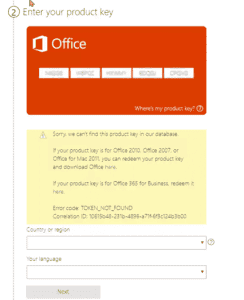
U moet de juiste software installeren en de activeringsassistent voor uw Office-product gebruiken. setup.office.com is voor het activeren van de Home- en Student-edities en is niet compatibel met de productsleutel die u hebt gekocht.
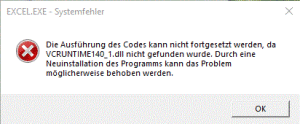
Download de Microsoft Visual C++ Redistributable voor Visual Studio 2015, 2017 en 2019 om dit probleem op te lossen. De volgende updates zijn de nieuwste ondersteunde Visual C++ Redistributables voor Visual Studio 2015, 2017 en 2019. Het bevat de basisversie van de Universal C Runtime, zie MSDN voor meer informatie.
- x86: vc_redist.x86.exe
- x64: vc_redist.x64.exe
- ARM64: vc_redist.arm64.exe
- Download de juiste versie voor jouw systeem.
- Start en installeer de gedownloade versie.
- Start je systeem opnieuw op.
Installeer de juiste versie van Office. Je vindt de software die overeenkomt met de productsleutel die je hebt gekocht op onze downloadpagina. Houd er rekening mee dat oudere of nieuwere versies vóór de installatie moeten worden verwijderd om activeringsfouten te voorkomen.
Om een bootable USB flash drive te maken, hebt u een USB flash drive nodig met minstens 8 GB opslagcapaciteit, een ISO of DVD image en een speciale tool (Rufus). Opmerking: Alle gegevens op het flashstation worden tijdens het proces verwijderd. Dit is hoe:
- Download de ISO- of DVD-afbeelding naar je computer.
- Download het hulpprogramma (Rufus) naar je computer.
- Sluit de USB-stick aan.
- Start het hulpprogramma (Rufus) door te dubbelklikken op het bestand “rufus.exe” - het hulpprogramma zal je USB-stick herkennen.
- Klik op “Choose” (Kies) en selecteer het ISO-bestand (#1 in schermafbeelding 1).
- Start het proces door op “START” (#2 in schermafbeelding 1) te klikken.
- Bevestig de waarschuwing over het overschrijven van de USB-stick.
- Wacht tot het proces is voltooid - aangegeven door het bericht “DONE”.
- Klik op “CLOSE” om de tool te sluiten.
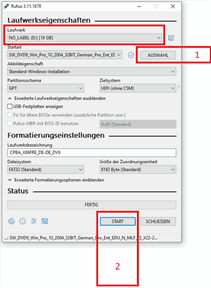
Volg deze eenvoudige stappen om dit probleem op te lossen:
Als u foutcode 0xC004f050 ontvangt:
Volg de instructies hier:
- Voer de openbare sleutel in: VK7JG-NPHTM-C97JM-9MPGT-3V66T.
- Schakel het internet uit en start de update. Start je computer opnieuw op.
- Verander na de installatie in onze gemailde sleutel en start je computer opnieuw op.
Foutcode: 0x803fa067
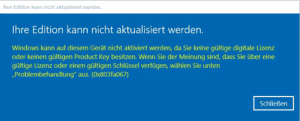
Deze fout treedt vaak op wanneer je probeert te upgraden van Windows 10 Home naar Professional, of wanneer je Home-editie al is geactiveerd/gekoppeld aan een digitale licentie.
Optie 1: Upgraden via console
Start een opdrachtprompt met beheerdersrechten en voer het volgende commando in:
DISM /Online /Get-TargetEditions
met de opdracht
DISM /Online /Get-CurrentEdition
Om bijvoorbeeld van Home naar Pro te upgraden, gebruik je het volgende commando:
changepk.exe /productkey VK7JG-NPHTM-C97JM-9MPGT-3V66T
Wacht tot de upgrade is voltooid. Nadat de upgrade is geslaagd, activeer je de Professional editie met de productsleutel die je hebt gekocht.
Optie 2: Bijwerken met een algemene sleutel
Als je problemen ondervindt met je OEM-sleutel, heeft Microsoft een generieke productsleutel geleverd die je kunt gebruiken om bij te werken:
VK7JG-NPHTM-C97JM-9MPGT-3V66T
Als Windows een fout weergeeft zoals foutcode 0x803fa067, herhaal dan het proces en verbreek tijdelijk de verbinding met internet, bijvoorbeeld door de LAN-kabel los te koppelen, de LAN-adapter uit te schakelen of Wi-Fi uit te schakelen. Voer de code vervolgens opnieuw in.
Optie 3: Offline activering
- Verbreek de verbinding met internet (koppel de netwerkkabel los of schakel Wi-Fi uit).
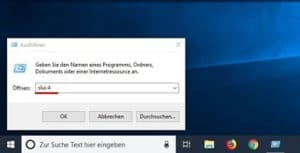
- Druk op WIN+R en typ “SLUI” in het tekstvak. De activeringswizard wordt geopend. Voer uw upgradesleutel en/of de productsleutel van Windows 10 Pro in die u per e-mail is toegestuurd.
- Gereed. Windows 10/11 Pro zou nu geactiveerd moeten zijn.
Om Windows 10 of Windows 11 te activeren via Command Prompt, opent u Command Prompt als beheerder.
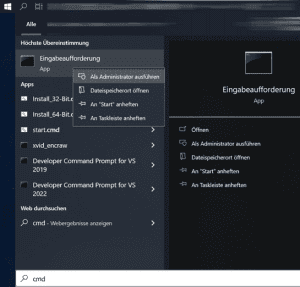
Klik op de knop Start, typ CMD, klik met de rechtermuisknop op “Opdrachtprompt” en selecteer “Uitvoeren als administrator”. Typ de volgende opdrachten op de opdrachtprompt, waarbij je XXXXX vervangt door je productcode: slmgr /ipk XXXXX en om te activeren: slmgr /ato
Als je een Windows-product hebt gekocht waarvoor activering van de telefoon vereist is, geven we je instructies over hoe je verder moet gaan.
- Druk op [Windows] + [R] (of klik op de Start-knop, typ CMD en druk op Enter) en typ “slui 4” in het dialoogvenster Uitvoeren.
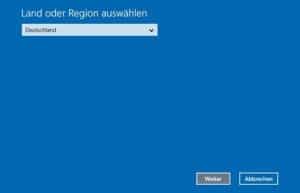
2. Er wordt een nieuw venster geopend. Selecteer het juiste land in het vervolgkeuzemenu en klik op “Volgende”.
- Je ziet een installatie-ID met negen cijferblokken. Daarboven staat een telefoonnummer dat je moet bellen.
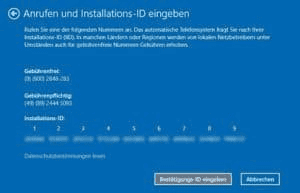
- Als u de telefoonactivering liever zelf uitvoert, zal een computergestuurde stem u begeleiden bij het invoeren van blokken getallen op het toetsenbord van uw telefoon. U ontvangt dan een verificatiecode met de blokken A tot en met H. Schrijf dit nummer op een stuk papier.
- Klik op de knop “Verificatiecode invoeren” en voer de code in die je zojuist hebt ontvangen.
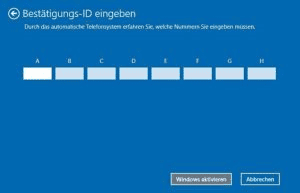
- Klik op de knop “Windows activeren” om het activeringsproces te voltooien.
- Gedaan. We wensen je een goede ervaring met je product.
Winget is een pakketbeheerder voor Windows waarmee gebruikers software kunnen installeren, bijwerken en beheren vanaf de opdrachtregel. Het programma is ontwikkeld door Microsoft en maakt deel uit van de Windows Package Manager. Met Winget kunnen gebruikers een lijst met beschikbare pakketten bekijken, specifieke softwarepakketten installeren, reeds geïnstalleerde software bijwerken en verschillende andere functies uitvoeren met behulp van eenvoudige opdrachtprompts. De functionaliteit is vergelijkbaar met andere pakketbeheerders, zoals APT voor Debian-gebaseerde systemen of YUM voor Red Hat-gebaseerde systemen, maar is specifiek geoptimaliseerd voor Windows.
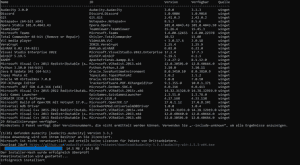
Om alle programma's te upgraden die op je Windows 10 of Windows 11 besturingssysteem zijn geïnstalleerd, typ je de volgende opdracht:
Winget upgrade - alle
Ga voor meer informatie en extra opdrachten naar: https://learn.microsoft.com/en-us/windows/package-manager/winget/
Als je een bulkbestelling wilt plaatsen, stuur ons dan een e-mail met het product en de gewenste hoeveelheid. We zullen snel reageren en je bestelling bevestigen, afhankelijk van de beschikbaarheid van het product.
Office Home & Business 2021 of Office Home & Student 2021 zijn ook beschikbaar voor Mac als eenmalige aankoop. De Office-programma's Word, Excel, PowerPoint, Outlook en OneNote zijn beschikbaar voor Mac. De programma's Publisher en Access zijn niet beschikbaar voor de Mac.
Office Home & Business 2024 of Office Home & Student 2024 zijn ook verkrijgbaar voor Mac als eenmalige aankoop. De Office-programma's Word, Excel, PowerPoint, Outlook en OneNote zijn beschikbaar voor Mac. De programma's Publisher en Access zijn niet beschikbaar voor de Mac.
Onze klantenservice is 24/7 bereikbaar en helpt je graag snel verder met al je vragen. Stuur ons een e-mail of gebruik onze live chat om contact met ons op te nemen.
In sommige gevallen bieden we ook gratis ondersteuning op afstand. Dit betekent dat we op afstand verbinding maken met je computer zodat we het probleem kunnen oplossen alsof we er zelf bij zijn. Je kunt er zeker van zijn dat je elke stap van ons kunt volgen. Om dit mogelijk te maken, gebruiken we de gratis software AnyDesk.
We bieden onze producten aan in het Engels, Spaans, Italiaans, Duits en Frans. Als de gewenste taal niet beschikbaar is, kun je het Office Language Add-in Pack downloaden om de weergave- en proefdrukhulpmiddelen in de taal van je voorkeur te gebruiken.
Office Taal Accessoires Pakket https://support.microsoft.com/en-us/office/language-accessory-pack-for-microsoft-365-82ee1236-0f9a-45ee-9c72-05b026ee809f
Het Taaltoebehorenpakket bevat weergave- en proefleestools voor de meeste talen, maar je kunt er nog steeds voor kiezen om in de ene taal weer te geven en in een andere taal te bewerken of te creëren.
Microsoft Teams is een messaging app voor teams die een gecentraliseerde ruimte biedt voor gesprekken, vergaderingen, bestanden en notities. Het maakt samenwerken en werken in een open omgeving eenvoudiger.
Office 2021 Professional Plus bevat Word, Excel, PowerPoint, Outlook, OneNote, Publisher, Access en Teams.
Office 2024 Professional Plus bevat Word, Excel, PowerPoint, Outlook, OneNote, Publisher, Access en Teams.
Ja. Als je geïnteresseerd bent in andere Microsoft-producten die niet in de winkel staan, kun je ook contact met ons opnemen. Bijna alle Microsoft-producten zijn beschikbaar.
CAL staat voor “Client Access License”. Het is een licentie die gebruikers of apparaten het recht geeft om services of functies op een server te gebruiken. CAL's zijn vooral belangrijk bij Microsoft serverproducten zoals Windows Server, SQL Server, Exchange Server en vele andere.
Er zijn twee hoofdtypes CAL's:
- Gebruikers CAL's: Dit type licentie geeft een specifieke gebruiker het recht om de server te gebruiken vanaf elk apparaat (zoals een werkstation, thuiscomputer, smartphone, enz.).
- Apparaat CAL's: Dit type licentie geeft een specifiek apparaat het recht om de server van elke gebruiker te gebruiken. Deze optie kan kosteneffectiever zijn als meerdere gebruikers hetzelfde werkstation of apparaat gebruiken om toegang te krijgen tot de server.
De keuze tussen gebruikers- en apparaat-CAL's hangt af van het gebruiksscenario van uw bedrijf of organisatie. Microsoft biedt deze flexibele licentie-opties aan voor verschillende bedrijfsmodellen en werkstijlen.
CAL's zijn nodig omdat Microsoft serverbesturingssystemen en sommige andere serverproducten gelicentieerd zijn per gebruik. Dit betekent dat naast de serverlicentie zelf, bijkomende licenties nodig zijn om de server legaal te gebruiken.
Activering verifieert de authenticiteit van je softwarekopie en zorgt ervoor dat deze wordt gebruikt in overeenstemming met de licentievoorwaarden. Dit wordt meestal gedaan door een product- of licentiesleutel in te voeren die volledige toegang geeft tot alle functies en updates van de software.
Office 2021 vereist een internetverbinding om te installeren, activeren en updates te downloaden. Na installatie en activering kunnen kernapplicaties zoals Word, Excel en PowerPoint offline worden gebruikt. Voor bepaalde functies en services, zoals Office-updates en cloudservices (zoals OneDrive), is echter nog steeds een internetverbinding vereist.
Office 2024 vereist een internetverbinding om te installeren, activeren en updates te downloaden. Na installatie en activering kunnen kernapplicaties zoals Word, Excel en PowerPoint offline worden gebruikt. Voor bepaalde functies en services, zoals Office-updates en cloudservices (zoals OneDrive), is echter nog steeds een internetverbinding nodig.
Met een licentie voor één computer kun je de software op één computer gebruiken, terwijl je met een licentie voor twee computers de software op twee apparaten kunt gebruiken. Het belangrijkste verschil is het aantal computers waarop je de software kunt installeren en activeren.
1 computer = 1 besturingssysteem/apparaat
2 computers = 2 besturingssystemen/apparaten
We streven ernaar onze klanten de best mogelijke service en ondersteuning te bieden. Negatieve of onvriendelijke berichten lossen geen problemen op. Je kunt per e-mail contact met ons opnemen als je ontevreden bent. We zijn begripvol en behulpzaam. Uw tevredenheid is belangrijk voor ons!
Windows 10 biedt volledige flexibiliteit om apps te installeren vanaf elke bron, terwijl je met Windows 10 S alleen apps kunt installeren vanuit de Microsoft Store voor verbeterde beveiliging en prestaties.
Als online activering mislukt, probeer dan het volgende:
- Controleer je internetverbinding.
- Schakel je firewall en antivirus tijdelijk uit.
- Uitvoeren als beheerder.
- Stel de systeemtijd correct in.
- Gebruik de Microsoft Ondersteunings- en herstelassistent.
- Probeer telefoonactivering.
- Neem contact op met Microsoft Ondersteuning.
Je kunt dit eenvoudig controleren door Windows 10 Instellingen te openen en naar “Update & Beveiliging” > “Activering” te gaan. Hier toont Windows 10 de geïnstalleerde versie en de activeringsstatus.
Vergeleken met oudere versies heeft Windows 11 een nieuwe en zeer intuïtieve gebruikersinterface. Daarnaast biedt dit besturingssysteem tal van functies die je workflow aanzienlijk verbeteren. Bovendien is de beveiliging verbeterd dankzij moderne functies. Windows 11 is ontworpen om gebruikers efficiënter en met minder stress te laten werken. Daarom kan de overstap de moeite waard zijn voor iedereen die momenteel Windows 10 of een van de vele oudere versies gebruikt.
Microsoft Office 2021 Professional Plus is beschikbaar als Microsofts uitgebreide productiviteitssuite. De suite bevat een breed scala aan toepassingen, waaronder Word, Excel, PowerPoint, OneNote, Outlook, Teams, Publisher en Access - alles wat je nodig hebt om te slagen in een professionele omgeving.
Retailversies van Office 2021 worden ondersteund tot 09 oktober 2029, zonder een verlengde ondersteuningsperiode, in tegenstelling tot oudere versies van Office.
Retailversies van Office 2024 worden ondersteund tot 09 oktober 2029, zonder een verlengde ondersteuningsperiode, in tegenstelling tot oudere versies van Office.
Vanaf april 2023 zijn de macOS-versies:
- OS X 10.0 Cheetah naar OS X 10.11 El Capitan
- macOS 10.12 Sierra naar macOS 10.15 Catalina
- macOS 11 Big Sur
- macOS 12 Monterey
- macOS 13 Ventura
Momenteel bieden we alleen Office 2021 Home en Business-versies die werken op Mac. Over het algemeen kunnen consumenten Microsoft Office 2021 voor Windows en Mac kopen, en zakelijke klanten kunnen nu Microsoft Office LTSC voor Windows en Mac kopen. Office 2021 en Office LTSC 2021 zijn de volgende stabiele releases van Office. Ze bevatten verbeteringen ten opzichte van Microsoft Office 2019 en eerdere on-premises Office-versies.
Op dit moment bieden we alleen Office 2024 Home en Business edities aan die draaien op Mac. Over het algemeen kunnen consumenten Microsoft Office 2024 voor Windows en Mac kopen en kunnen zakelijke klanten nu Microsoft Office LTSC voor Windows en Mac kopen. Office 2024 en Office LTSC 2024 zijn de volgende stabiele releases van Office. Ze bevatten verbeteringen ten opzichte van Microsoft Office 2019 en eerdere on-premises Office-versies.
Office LTSC is de nieuwste stabiele release van Office voor zakelijke en overheidsklanten. Het is een licentie die beschikbaar is als een eenmalige “eeuwigdurende” aankoop voor beide platformen (Windows en Mac). Net als de vorige Office 2021-versie bevat Office LTSC Word, Excel, PowerPoint, Outlook, OneNote, Access (alleen Windows) en Publisher (alleen Windows).
Je krijgt levenslange ondersteuning voor de producten die je van onze website koopt. Neem contact op met onze klantenservice via e-mail en wij zorgen ervoor dat alle problemen worden opgelost.
Als u een foutmelding krijgt waarin staat dat de productsleutel al is gebruikt, kan dit verschillende oorzaken hebben. Neem contact op met onze klantenservice via e-mail of volg de instructies in onze activeringsgids.
Officieel kan Microsoft Edge niet worden verwijderd omdat het diep in Windows is geïntegreerd. Het wordt aanbevolen om een andere browser als standaardbrowser in te stellen als je Edge niet wilt gebruiken, omdat geavanceerde deïnstallaties je systeem kunnen beïnvloeden.
Terwijl MS Planner beter geschikt is voor kleine en middelgrote projecten, schittert MS Project echt voor grote projecten, uitgebreide ERP resource planning of het koppelen van meerdere onafhankelijke projecten.
Omdat we in grote hoeveelheden inkopen bij grote bedrijven en meerdere Europese inkoopkanalen, kunnen we de prijs in de meeste gevallen erg laag houden. Bovendien leveren we al onze producten digitaal, waardoor we de verzendkosten die meestal gepaard gaan met fysieke producten vermijden.
Ja, het traditionele Office 2021-pakket bevat lokale versies van Word, Excel, PowerPoint en Outlook. Vanaf de Professional Edition zijn Access en Publisher ook inbegrepen.
Ja, het traditionele Office 2024-pakket bevat lokale versies van Word, Excel, PowerPoint en Outlook. Vanaf de Professional Edition zitten Access en Publisher ook in het pakket.
Het verschil tussen Professional Plus en Microsoft Office Standard zit in de meegeleverde applicaties. Hoewel Office Standard hetzelfde basispakket biedt als Office Professional, ontbreken Access en Publisher in Office Standard.
Wij bieden alleen legale activeringssleutels en al onze activeringscodes voldoen aan de Europese wetgeving en zijn afkomstig uit de EU. Je ontvangt een factuur inclusief btw en een certificaat van oorsprong. Alleen de productsleutel en installatiegids die nodig zijn om de software te activeren worden per e-mail verzonden. Er worden geen cd's of andere media of certificaten van echtheid (COA) meegeleverd. De aangeboden producten zijn geïnspecteerd in overeenstemming met de handelscontroleverplichtingen.
Controleer de systeemvereisten op onze downloadpagina. De eerste stap in het testen en garanderen van softwarecompatibiliteit is het controleren van de systeemvereisten voor de software die je installeert of bijwerkt. Systeemvereisten zijn de minimale hardware- en softwarevereisten voor een goede werking van je apparaat.
Activatiecodes worden onmiddellijk na betaling per e-mail verzonden. Soms kan dit langer duren dan aangegeven. Hier kunnen verschillende redenen voor zijn, maar geen paniek, het is onderweg! Als er iets misgaat, neem dan contact met ons op! TIP: Controleer ook je spamfolder!
De meeste opties hebben een proefperiode van 30 of 60 dagen na het downloaden. Wil je Office na de proefperiode gebruiken? Dan moet je Office activeren met een licentiesleutel.
Volg deze stappen om een nieuw besturingssysteem te installeren op een computer zonder besturingssysteem:
- Selecteer een besturingssysteem (bijvoorbeeld Windows of Linux).
- Download het besturingssysteem als een ISO-bestand en brand het op een USB-schijf om een opstartbare USB-schijf te maken. Gebruik voor Windows de “Windows Media Creation Tool”.”
- Start je computer opnieuw op en druk op een toets (vaak F2, F10 of DEL) om naar BIOS of UEFI te gaan. Verander de instelling om op te starten vanaf USB.
- Volg de installatie-instructies op het scherm. Kies waar u het besturingssysteem wilt installeren en voer de vereiste informatie in.
- Voltooi de installatie en start je computer opnieuw op. Verwijder de USB-stick zodat je computer opstart met het nieuwe besturingssysteem.
Nu is je nieuwe besturingssysteem geïnstalleerd en klaar om te installeren.
Als je problemen hebt met onze downloadlink, kun je contact opnemen met onze klantenservice via e-mail. Onze klantenservice en ondersteuning zijn 24/7 beschikbaar en we sturen je onmiddellijk een alternatieve downloadlink.
Nee, dit is niet het geval. De licentie is geldig voor beide versies. De keuze hangt af van je besturingssysteem. Het is het beste om te controleren welke versie beter voor je is voordat je installeert.
Ja, Office 2021 is achterwaarts compatibel en kan documenten die zijn gemaakt met oudere versies van Office openen, bewerken en opslaan. Het is echter mogelijk dat de nieuwe functies van Office 2021 niet beschikbaar zijn in oudere versies.
Ja, Office 2024 is compatibel met eerdere versies en kan documenten die gemaakt zijn met oudere versies van Office openen, bewerken en opslaan. Het is echter mogelijk dat de nieuwe functies van Office 2024 niet beschikbaar zijn in oudere versies.
Na een succesvolle bestelling ontvang je meestal direct per e-mail een sleutel en een downloadlink. Je kunt de software direct downloaden vanuit ons downloadcentrum. Je ontvangt direct na ontvangst van betaling een btw-factuur per e-mail. Omdat we alleen sleutels voor downloadbare producten verkopen, zijn fysieke disks niet bij de prijs inbegrepen. We garanderen een succesvolle activering. Als je problemen ondervindt, neem dan contact op met ons ondersteuningsteam, dat 24/7 zal reageren, meestal binnen enkele minuten, maar zeker nog dezelfde dag.
Al onze producten hebben een levenslang abonnement. Ze kunnen maar één keer worden geactiveerd en als ze eenmaal geactiveerd zijn, kunnen ze niet opnieuw worden geactiveerd in het geval van een herformattering van de computer of een ingrijpende wijziging van de hardware. De garantieperiode is levenslang.
Office 2021 is compatibel met Windows 10 en Windows 11 en is speciaal ontworpen om met deze nieuwere versies van Windows te werken.
Office 2024 is compatibel met Windows 10 en Windows 11 en is speciaal ontworpen om met deze nieuwere versies van Windows te werken.