Perguntas e respostas frequentes
Se estiver a ter um problema em que a caixa de diálogo de ativação aparece sempre que inicia o Microsoft Office, experimente os seguintes passos de resolução de problemas para alterar, remover ou ativar uma chave de produto potencialmente bloqueada ou inválida.
Se a ativação do Microsoft Office já não funcionar através da máscara de ativação normal, teste para ver se já foi introduzido outro código em segundo plano.
Passo 1: Iniciar a consola (CMD) como administrador
Pode fazê-lo abrindo o CMD como administrador. Clique no botão Iniciar no menu do Windows; nas versões mais antigas do Windows, este botão chama-se “Iniciar”. Digite CMD e clique com o botão direito do rato para selecionar “Executar como administrador”.
Passo 2: Ir para a pasta do programa
cd “C:\Programas\Microsoft\Office\16”
Nota: O nome da pasta “Office16” pode variar consoante a versão do programa. Se instalou o Office na versão de 32 bits, utilize o seguinte caminho:
cd “C:\Programas\(x86)\Microsoft\Office\16”
Nota: Se não conseguir encontrar o ficheiro cscript.exe na pasta “Ficheiros de Programas” ou “Ficheiros de Programas\(x86)”, tente abri-lo a partir de “C:\Windows\system32”. No entanto, o caminho para o ficheiro OSPP.VBS tem de ser alterado.
Exemplo:
cscript C:Program FilesMicrosoft OfficeOffice16OSPP.VBS /dstatus
Etapa 3: Exibir as chaves instaladas
Pode utilizar o seguinte comando para apresentar o estado atual das chaves instaladas:
cscript OSPP.VBS /dstatus
A saída do comando fornecerá informações como:
- Quantas chaves estão instaladas
- A que versão do Office se destina a chave
- Estado da licença
- Os últimos cinco caracteres da chave instalada (utilizada para a seleção)
Se encontrar duas chaves activas nesta janela, deve eliminar a chave inativa.
Passo 4: Eliminar chaves
Eliminar a chave inativa utilizando o seguinte comando:
Substitua “XXXXX” pelos últimos cinco caracteres da chave que está a utilizar (impressos no comando “dstatus” em “Últimos cinco caracteres da chave do produto instalado”).
cscript OSPP.VBS /unpkey:XXXXXX
Passo 5: Introduzir uma nova chave
Introduzir uma nova chave com o seguinte comando:
Substituir “XXX...” pela nova chave.
cscript OSPP.VBS /inpkey:XXXXXX-XXXXXX-XXXXXX-XXXXXX
Passo 6: Ativar a nova chave de produto
Executar o comando de ativação:
cscript OSPP.VBS /act
Este procedimento funciona para todas as versões actuais do Office até à versão 2021, inclusive (Office 2003, 2007, 2010, 2013, 2016, 2019, 2021).
Em primeiro lugar, tente um navegador diferente. Se isso não funcionar, desactive temporariamente o antivírus ou a firewall durante o descarregamento. Todos os instaladores/imagens são provenientes diretamente da Microsoft e estão isentos de vírus, malware, etc. - nós garantimos!
Considere os seguintes passos antes de atualizar para o Windows 11:
- Verificar a compatibilidade: Utilize a ferramenta PC Health Check do Microsoft para verificar se o seu PC cumpre os requisitos do sistema.
- Faça cópias de segurança dos seus dados: Proteja ficheiros importantes numa unidade externa ou na nuvem.
- Instalar actualizações: Actualize o seu sistema operativo atual e todos os controladores para a versão mais recente.
- Verificar a compatibilidade do software: Verificar se as suas aplicações são compatíveis com o Windows 11.
- Libertar espaço: Certifique-se de que tem espaço de armazenamento suficiente para a atualização.
- Criar um ponto de restauro do sistema: Defina um ponto de restauro para o caso de ocorrerem problemas.
Estes passos ajudarão a garantir uma atualização sem problemas.
Sim, o Microsoft Visio e o Project são compatíveis com os pacotes de software Office, mas não estão incluídos e devem ser adquiridos separadamente. Complementam as aplicações do Office, como o Word, o Excel e o PowerPoint, e podem ser instalados no mesmo computador que estas. Tenha em atenção a compatibilidade em termos de versão (ano) e de versão de 32 ou 64 bits.
Exemplo 1: O Visio 2013 Prof Plus e o Office 2016 Prof Plus -> não são compatíveis, pelo que ambos os programas não podem ser utilizados simultaneamente no mesmo sistema.
Exemplo 2: Visio 2013 Prof Plus e Office 2013 Prof Plus -> são compatíveis, ambos os programas podem ser instalados e utilizados no mesmo sistema sem qualquer problema.
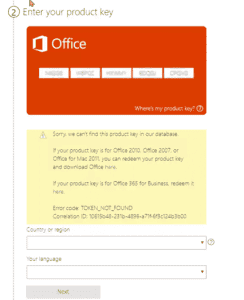
Tem de instalar o software correto e utilizar o Assistente de Ativação do seu produto Office. O site setup.office.com destina-se à ativação das edições Home e Student e não é compatível com a chave do produto que adquiriu.
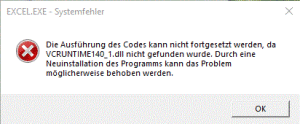
Para resolver esse problema, baixe o Microsoft Visual C++ Redistributable para Visual Studio 2015, 2017 e 2019. As atualizações a seguir são os Redistribuíveis do Visual C++ com suporte mais recentes para o Visual Studio 2015, 2017 e 2019. Elas incluem a versão base do Tempo de Execução Universal C, consulte MSDN para obter mais informações.
- x86: vc_redist.x86.exe
- x64: vc_redist.x64.exe
- ARM64: vc_redist.arm64.exe
- Descarregue a versão adequada para o seu sistema.
- Inicie e instale a versão descarregada.
- Reinicie o seu sistema.
Instale a versão correta do Office. Pode encontrar o software que corresponde à chave de produto que adquiriu na nossa página de transferências. Tenha em atenção que as versões mais antigas ou mais recentes devem ser removidas antes da instalação para evitar erros de ativação.
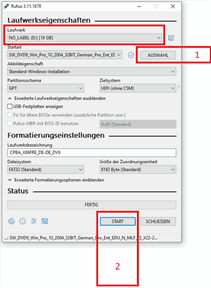
Para criar uma unidade flash USB de arranque, é necessária uma unidade flash USB com pelo menos 8 GB de capacidade de armazenamento, uma imagem ISO ou DVD e uma ferramenta especial (Rufus). Nota: Todos os dados na unidade flash serão eliminados durante o processo. Veja como:
- Descarregue a imagem ISO ou DVD para o seu computador.
- Descarregar a ferramenta (Rufo) para o seu computador.
- Ligar a pen USB.
- Inicie a ferramenta (Rufus) fazendo duplo clique no ficheiro “rufus.exe” - a ferramenta reconhecerá a sua pen USB.
- Clique em “Choose” (Escolher) e selecione o ficheiro ISO (#1 na imagem 1).
- Iniciar o processo clicando em “START” (#2 na imagem 1).
- Confirmar o aviso sobre a substituição da pen USB.
- Aguarde até que o processo esteja concluído - indicado pela mensagem “DONE”.
- Clique em “CLOSE” para fechar a ferramenta.
Para resolver este problema, siga estes passos simples:
Se receber o código de erro 0xC004f050:
Siga as instruções aqui:
- Introduzir a chave pública: VK7JG-NPHTM-C97JM-9MPGT-3V66T.
- Desligue a Internet e inicie a atualização. Reinicie o seu computador.
- Após a instalação, mude para a nossa chave de correio eletrónico e reinicie o seu computador.
Código de erro: 0x803fa067
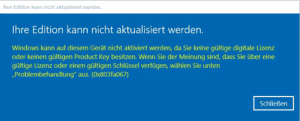
Este erro ocorre frequentemente quando tenta atualizar do Windows 10 Home para o Professional ou quando a sua edição Home já está activada/ligada a uma licença digital.
Opção 1: Atualizar através da consola
Inicie uma linha de comandos com privilégios de administrador e introduza o seguinte comando:
DISM /Online /Get-TargetEditions
com o comando
DISM /Online /Get-CurrentEdition
Por exemplo, para atualizar de Home para Pro, utilize o seguinte comando:
changepk.exe /productkey VK7JG-NPHTM-C97JM-9MPGT-3V66T
Aguarde até que a atualização seja concluída. Após a atualização ser bem sucedida, active a sua edição Professional com a chave de produto que adquiriu.
Opção 2: Atualizar com uma chave genérica
Se tiver problemas com a sua chave OEM, a Microsoft forneceu uma chave de produto genérica que pode ser utilizada para atualizar:
VK7JG-NPHTM-C97JM-9MPGT-3V66T
Se o Windows apresentar um erro, como o código de erro 0x803fa067, repita o processo e desligue temporariamente a Internet, por exemplo, desligando o cabo LAN, desactivando o adaptador LAN ou desligando o Wi-Fi. Em seguida, introduza novamente o código.
Opção 3: Ativação offline
- Desligue-se da Internet (desligue o cabo de rede ou desactive o Wi-Fi).
- Prima WIN+R e escreva “SLUI” na caixa de texto. O assistente de ativação deverá abrir. Introduza a sua chave de atualização e/ou a chave de produto do Windows 10 Pro que lhe foi enviada por e-mail.
- Concluído. O Windows 10/11 Pro deve estar agora ativado.
Para ativar o Windows 10 ou o Windows 11 através do Prompt de Comando, abra o Prompt de Comando como administrador.
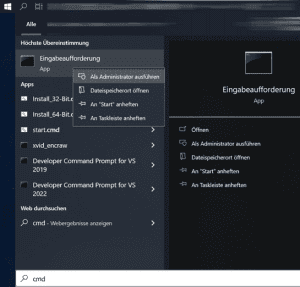
Clique no botão Iniciar, escreva CMD, clique com o botão direito do rato em “Prompt de comando” e selecione “Executar como administrador”. Escreva os seguintes comandos na linha de comandos, substituindo XXXXX pelo código do produto: slmgr /ipk XXXXX e para ativar: slmgr /ato
Se adquiriu um produto Windows que requer a ativação do telefone, fornecer-lhe-emos instruções sobre como proceder.
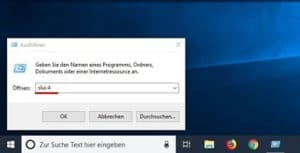
- Prima [Windows] + [R] (ou clique no botão Iniciar, escreva CMD e prima Enter) e escreva “slui 4” na caixa de diálogo Executar.
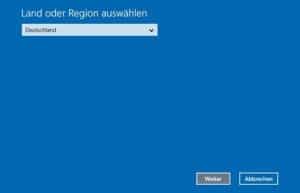
2. Abrir-se-á uma nova janela. Selecione o país adequado no menu pendente e clique em “Seguinte”.
- Verá uma identificação de instalação com nove blocos de números. Por cima, encontra-se um número de telefone para o qual tem de ligar.
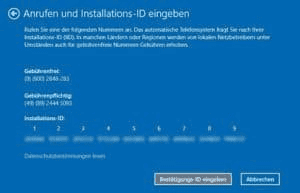
- Se preferir completar a ativação do telefone, uma voz controlada por computador irá guiá-lo através da introdução de blocos de números no teclado do telefone. Receberá então um código de verificação com os blocos de A a H. Anote este número numa folha de papel.
- Clique no botão “Introduzir código de verificação” e introduza o código que acabou de receber.
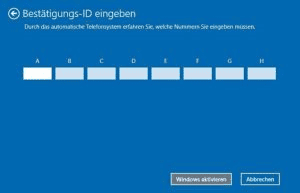
- Para concluir o processo de ativação, clique no botão “Activate Windows”.
- Feito. Desejamos-lhe uma boa experiência com o seu produto.
O Winget é um gestor de pacotes do Windows que permite aos utilizadores instalar, atualizar e gerir software a partir da linha de comandos. Desenvolvido pela Microsoft, o programa faz parte do Gerenciador de Pacotes do Windows. O Winget permite aos utilizadores visualizarem uma lista de pacotes disponíveis, instalarem pacotes de software específicos, actualizarem software já instalado e executarem várias outras funções utilizando prompts de comando simples. A sua funcionalidade é semelhante à de outros gestores de pacotes, como o APT para sistemas baseados em Debian ou o YUM para sistemas baseados em Red Hat, mas está especificamente optimizado para o Windows.
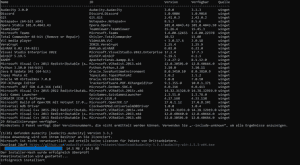
Para atualizar todos os programas instalados no seu sistema operativo Windows 10 ou Windows 11, escreva o seguinte comando:
Atualização Winget -todos
Para mais informações e comandos adicionais, visitar: https://learn.microsoft.com/en-us/windows/package-manager/winget/
Se pretender efetuar uma encomenda a granel, envie-nos uma mensagem de correio eletrónico indicando o produto e a quantidade pretendida. Responderemos prontamente e confirmaremos a sua encomenda, sujeita à disponibilidade do produto.
O Office Home & Business 2021 ou o Office Home & Student 2021 também estão disponíveis para Mac numa compra única. As aplicações Office Word, Excel, PowerPoint, Outlook e OneNote estão disponíveis para Mac. As aplicações Publisher e Access não estão disponíveis para Mac.
O Office Home & Business 2024 ou o Office Home & Student 2024 também estão disponíveis para Mac numa compra única. As aplicações Office Word, Excel, PowerPoint, Outlook e OneNote estão disponíveis para Mac. As aplicações Publisher e Access não estão disponíveis para Mac.
O nosso serviço de apoio ao cliente está disponível 24 horas por dia, 7 dias por semana, e terá todo o prazer em ajudá-lo rapidamente com quaisquer questões que possa ter. Envie-nos um e-mail ou utilize o nosso chat ao vivo para nos contactar.
Em alguns casos, também oferecemos um serviço de suporte remoto gratuito. Isto significa que nos ligaremos ao seu computador remotamente para podermos resolver o problema como se estivéssemos lá. Pode ter a certeza de que será capaz de seguir todos os nossos passos. Para que isto seja possível, utilizamos o software gratuito AnyDesk.
Oferecemos os nossos produtos em inglês, espanhol, italiano, alemão e francês. Se a língua pretendida não estiver disponível, pode descarregar o Pacote Suplementar de Línguas do Office para utilizar as ferramentas de visualização e prova na sua língua preferida.
Pacote de acessórios de língua de escritório https://support.microsoft.com/en-us/office/language-accessory-pack-for-microsoft-365-82ee1236-0f9a-45ee-9c72-05b026ee809f
O Pacote de Acessórios de Línguas inclui ferramentas de apresentação e revisão para a maioria das línguas, mas pode optar por apresentar numa língua e editar ou criar noutra.
O Microsoft Teams é uma aplicação de mensagens para equipas que fornece um espaço centralizado para conversas, reuniões, ficheiros e notas. Facilita a colaboração e o trabalho num ambiente aberto.
O Office 2021 Professional Plus inclui o Word, o Excel, o PowerPoint, o Outlook, o OneNote, o Publisher, o Access e o Teams.
O Office 2024 Professional Plus inclui o Word, Excel, PowerPoint, Outlook, OneNote, Publisher, Access e Teams.
Sim. Se estiver interessado noutros produtos Microsoft que não estejam listados na loja, também pode contactar-nos. Quase todos os produtos Microsoft estão disponíveis.
CAL significa “Client Access License” (Licença de Acesso de Cliente). É uma licença que dá aos utilizadores ou dispositivos o direito de utilizar serviços ou funcionalidades num servidor. As CALs são especialmente importantes nos produtos de servidor da Microsoft, como o Windows Server, o SQL Server, o Exchange Server e muitos outros.
Existem dois tipos principais de CALs:
- CALs do utilizador: Este tipo de licença dá a um utilizador específico o direito de utilizar o servidor a partir de qualquer dispositivo (como uma estação de trabalho, um computador doméstico, um smartphone, etc.).
- CALs do dispositivo: Este tipo de licença dá a um dispositivo específico o direito de utilizar o servidor a partir de qualquer utilizador. Esta opção pode ser mais rentável quando vários utilizadores utilizam a mesma estação de trabalho ou dispositivo para aceder ao servidor.
A escolha entre CALs de utilizador e de dispositivo depende do cenário de utilização da sua empresa ou organização. A Microsoft oferece estas opções de licenciamento flexíveis para se adequar a diferentes modelos de negócio e estilos de trabalho.
As CALs são necessárias porque os sistemas operativos de servidor da Microsoft e alguns outros produtos de servidor são licenciados numa base por utilização. Isto significa que, para além da própria licença do servidor, são necessárias licenças adicionais para utilizar legalmente o servidor.
A ativação verifica a autenticidade da sua cópia de software e assegura que está a ser utilizada de acordo com os termos da licença. Normalmente, é efectuada através da introdução de uma chave de produto ou de licença que concede acesso total a todas as funcionalidades e actualizações do software.
O Office 2021 requer uma ligação à Internet para instalar, ativar e descarregar actualizações. Após a instalação e a ativação, as aplicações principais, como o Word, o Excel e o PowerPoint, podem ser utilizadas offline. No entanto, determinadas funcionalidades e serviços, como as actualizações do Office e os serviços na nuvem (por exemplo, o OneDrive), continuam a exigir uma ligação à Internet.
O Office 2024 requer uma ligação à Internet para instalar, ativar e transferir actualizações. Após a instalação e a ativação, as aplicações principais, como o Word, o Excel e o PowerPoint, podem ser utilizadas offline. No entanto, determinadas funcionalidades e serviços, como as actualizações do Office e os serviços na nuvem (por exemplo, o OneDrive), continuam a exigir uma ligação à Internet.
Uma licença para um único computador permite-lhe utilizar o software num computador, enquanto uma licença para dois computadores permite-lhe utilizá-lo em dois dispositivos. A principal diferença é o número de computadores nos quais pode instalar e ativar o software.
1 computador = 1 sistema operativo/dispositivo
2 computadores = 2 sistemas operativos/dispositivos
Esforçamo-nos por prestar o melhor serviço e apoio possível aos nossos clientes. As mensagens negativas ou pouco amistosas não resolvem problemas. Se não estiver satisfeito, pode contactar-nos por correio eletrónico. Somos compreensivos e prestáveis. A sua satisfação é importante para nós!
O Windows 10 oferece total flexibilidade para instalar aplicações a partir de qualquer fonte, enquanto o Windows 10 S só permite instalar aplicações a partir da Microsoft Store para melhorar a segurança e o desempenho.
Se a ativação online falhar, tente o seguinte:
- Verifique a sua ligação à Internet.
- Desativar temporariamente a firewall e o antivírus.
- Executar como administrador.
- Definir corretamente a hora do sistema.
- Use o Assistente de Suporte e Recuperação do Microsoft.
- Tentar a ativação do telefone.
- Contactar o suporte Microsoft.
Pode verificar isto facilmente abrindo as Definições do Windows 10 e indo a “Atualização e Segurança” > “Ativação”. Aqui, o Windows 10 apresentará a versão instalada e o estado de ativação.
Em comparação com as versões anteriores, o Windows 11 tem uma interface de utilizador nova e altamente intuitiva. Além disso, este sistema operativo oferece inúmeras funcionalidades que melhoram significativamente o seu fluxo de trabalho. Para além disso, foi alcançada uma segurança melhorada graças a funcionalidades modernas. O Windows 11 foi concebido para permitir que os utilizadores trabalhem de forma mais eficiente e com menos stress. Por conseguinte, a transição pode valer a pena para qualquer pessoa que esteja atualmente a utilizar o Windows 10 ou uma das muitas versões mais antigas.
O Microsoft Office 2021 Professional Plus está disponível como a suite de produtividade abrangente da Microsoft. O pacote inclui uma vasta gama de aplicações, incluindo Word, Excel, PowerPoint, OneNote, Outlook, Teams, Publisher e Access - tudo o que precisa para ter sucesso num ambiente profissional.
As versões de retalho do Office 2021 serão suportadas até 09 de outubro de 2029, sem um período de suporte alargado, ao contrário das versões mais antigas do Office.
As versões de retalho do Office 2024 serão suportadas até 09 de outubro de 2029, sem um período de suporte alargado, ao contrário das versões mais antigas do Office.
A partir de abril de 2023, as versões do macOS incluem:
- OS X 10.0 Cheetah para OS X 10.11 El Capitan
- macOS 10.12 Sierra para macOS 10.15 Catalina
- macOS 11 Big Sur
- macOS 12 Monterey
- macOS 13 Ventura
Atualmente, apenas oferecemos versões do Office 2021 Home e Business que funcionam no Mac. Geralmente, os clientes consumidores podem comprar o Microsoft Office 2021 para Windows e Mac, e os clientes empresariais podem agora comprar o Microsoft Office LTSC para Windows e Mac. O Office 2021 e o Office LTSC 2021 são as próximas versões estáveis do Office. Incluem melhorias em relação ao Microsoft Office 2019 e às versões anteriores do Office no local.
Atualmente, apenas oferecemos as edições Office 2024 Home e Business que funcionam no Mac. Em geral, os clientes consumidores podem comprar o Microsoft Office 2024 para Windows e Mac, e os clientes empresariais podem agora comprar o Microsoft Office LTSC para Windows e Mac. O Office 2024 e o Office LTSC 2024 são as próximas versões estáveis do Office. Incluem melhorias em relação ao Microsoft Office 2019 e às versões anteriores do Office no local.
O Office LTSC é a versão estável mais recente do Office para clientes empresariais e governamentais. É uma licença baseada em licença disponível como uma compra única “perpétua” para ambas as plataformas (Windows e Mac). Tal como a versão anterior do Office 2021, o Office LTSC inclui o Word, Excel, PowerPoint, Outlook, OneNote, Access (apenas para Windows) e Publisher (apenas para Windows).
Receberá apoio vitalício para os produtos que adquirir no nosso sítio Web. Contacte o nosso serviço de apoio ao cliente por correio eletrónico e certificar-nos-emos de que todos os problemas são resolvidos.
Se encontrar uma mensagem de erro a indicar que a chave de produto já foi utilizada, pode haver várias razões. Contacte o nosso serviço de apoio ao cliente por correio eletrónico ou siga as instruções do nosso guia de ativação.
Oficialmente, o Microsoft Edge não pode ser desinstalado porque está profundamente integrado no Windows. Recomenda-se que defina outro navegador como navegador predefinido se não pretender utilizar o Edge, uma vez que as desinstalações avançadas podem afetar o seu sistema.
Enquanto o MS Planner é mais adequado para projectos de pequena e média dimensão, o MS Project destaca-se realmente para projectos de grande dimensão, planeamento abrangente de recursos ERP ou ligação de vários projectos independentes.
Devido ao facto de nos abastecermos em grandes quantidades junto de grandes empresas e de múltiplos canais de abastecimento europeus, conseguimos manter o preço muito baixo na maioria dos casos. Além disso, entregamos todos os nossos produtos em formato digital, o que elimina os custos de envio normalmente associados aos produtos físicos.
Sim, o pacote Office 2021 tradicional inclui versões locais do Word, Excel, PowerPoint e Outlook. A partir da Professional Edition, o Access e o Publisher também estão incluídos.
Sim, o pacote Office 2024 tradicional inclui versões locais do Word, Excel, PowerPoint e Outlook. A partir da Professional Edition, o Access e o Publisher também estão incluídos no pacote.
A diferença entre o Professional Plus e o Microsoft Office Standard reside nas aplicações incluídas. Embora o Office Standard ofereça o mesmo pacote básico que o Office Professional, o Access e o Publisher não estão incluídos no Office Standard.
Só oferecemos chaves de ativação legais e todos os nossos códigos de ativação cumprem a legislação europeia e são originários da UE. Receberá uma fatura com IVA incluído e um certificado de origem. Apenas a chave de produto e o guia de instalação necessários para ativar o software serão enviados por correio eletrónico. Não são fornecidos CDs ou outros suportes nem Certificados de Autenticidade (COA). Os produtos oferecidos foram inspeccionados em conformidade com as obrigações de controlo comercial.
Verifique os requisitos de sistema indicados na nossa página de transferências. O primeiro passo para testar e garantir a compatibilidade do software é verificar os requisitos de sistema do software que está a instalar ou a atualizar. Os requisitos do sistema são os requisitos mínimos de hardware e software para que o dispositivo funcione corretamente.
Os códigos de ativação são enviados por correio eletrónico imediatamente após o pagamento. Por vezes, este processo pode demorar mais tempo do que o indicado. Pode haver várias razões para isso, mas não entre em pânico, está a caminho! Se algo correr mal, contacte-nos! DICA: Verifique também a sua pasta de spam!
A maioria das opções tem um período de avaliação de 30 ou 60 dias após o descarregamento. Pretende utilizar o Office após o período de avaliação? Terá de ativar o Office com uma chave de licença.
Para instalar um novo sistema operativo num computador que não tenha um sistema operativo, siga estes passos:
- Selecionar um sistema operativo (por exemplo, Windows ou Linux).
- Descarregue o sistema operativo como um ficheiro ISO e grave-o numa unidade USB para criar uma unidade USB de arranque. Para o Windows, utilize a “Ferramenta de criação de suportes Windows”.”
- Reinicie o computador e prima uma tecla (frequentemente F2, F10 ou DEL) para aceder à BIOS ou UEFI. Altere a definição para arrancar a partir de USB.
- Siga as instruções de instalação apresentadas no ecrã. Escolha o local onde pretende instalar o sistema operativo e introduza as informações necessárias.
- Concluir a instalação e reiniciar o computador. Remova a unidade USB para que o computador arranque com o novo sistema operativo.
Agora o seu novo sistema operativo está instalado e pronto a ser instalado.
Se tiver algum problema com a nossa ligação de transferência, não hesite em contactar o nosso serviço de apoio ao cliente por correio eletrónico. O nosso serviço de apoio ao cliente está disponível 24 horas por dia, 7 dias por semana, e enviar-lhe-emos uma ligação de transferência alternativa sem demora.
Não, não é esse o caso. A licença é válida para ambas as versões. A escolha depende do seu sistema operativo. É melhor verificar qual é a melhor versão para si antes de instalar.
Sim, o Office 2021 é compatível com versões anteriores e pode abrir, editar e guardar documentos criados com versões anteriores do Office. No entanto, as novas funcionalidades do Office 2021 poderão não estar disponíveis em versões mais antigas.
Sim, o Office 2024 é compatível com versões anteriores e pode abrir, editar e guardar documentos criados com versões anteriores do Office. No entanto, as novas funcionalidades do Office 2024 poderão não estar disponíveis em versões mais antigas.
Após uma encomenda bem sucedida, receberá uma chave e uma ligação de transferência imediatamente por correio eletrónico. Pode descarregar o software diretamente do nosso centro de descarregamento. Receberá uma fatura de IVA por correio eletrónico imediatamente após a receção do pagamento. Uma vez que apenas vendemos chaves para produtos descarregáveis, os discos físicos não estão incluídos no preço. Garantimos uma ativação bem sucedida. Se tiver algum problema, contacte a nossa equipa de apoio, que responderá 24 horas por dia, 7 dias por semana, normalmente em poucos minutos, mas definitivamente no mesmo dia.
Todos os nossos produtos incluem uma subscrição vitalícia. Só podem ser activados uma vez e, uma vez activados, não podem ser reactivados no caso de uma reformatação do computador ou de uma alteração importante do hardware. O período de garantia é vitalício.
O Office 2021 é compatível com o Windows 10 e o Windows 11 e foi especificamente concebido para funcionar com estas versões mais recentes do Windows.
O Office 2024 é compatível com o Windows 10 e o Windows 11, e foi especificamente concebido para funcionar com estas versões mais recentes do Windows.